


 ブログホーム
最近のXperiaの良い部分をご紹介!!
みなさんこんにちは!!スマホ修理ジャパンのスタッフIでございます。
みなさんは様々なケータイがある中、どの機種をお使いですか??
iPhone、Xperia、Galaxy、AQUOS、Zenfone...。
現在のケータイは様々な種類があり、選ぶのに迷う方がたくさんかと思います(´・ω・`)
実際に私も機種変更する際、種類がありすぎて迷いました。
1つ1つの機種、それぞれに良いところがあるので、どれを選んでも外れではないため余計迷います(*_*)
そんな中、私が最近に機種変更をして選んだ機種がコチラです!!
 ↑Xperia1Ⅱ正面(液晶保護フィルム+ケース付)
↓Xperia1Ⅱ背面
↑Xperia1Ⅱ正面(液晶保護フィルム+ケース付)
↓Xperia1Ⅱ背面
 こちらが、私が今回の機種変更でご購入したXperiaの1Ⅱでございます✨
今回はこちら機種についてご紹介させていただきたいと思います!!
こちらが、私が今回の機種変更でご購入したXperiaの1Ⅱでございます✨
今回はこちら機種についてご紹介させていただきたいと思います!!
Xperia1Ⅱの機能をご紹介
さて本題に入りましょう!!
今回は大まかに分けて
Xperia 1Ⅱ
↑Xperia1Ⅱ正面(液晶保護フィルム+ケース付)
↓Xperia1Ⅱ背面
こちらが、私が今回の機種変更でご購入したXperiaの1Ⅱでございます✨
今回はこちら機種についてご紹介させていただきたいと思います!!
なぜXperiaにしたのか?
まず始めにXperiaというのはあの大手企業であるSONYさんが出しているのですが、SONYさんは様々な電化製品を作っているのはご存知かと思われます!! その中でも、ミラーレス一眼カメラやイヤホン、ヘッドホン、オーディオプレイヤーの音響機器がかなり力が入っています。あと有名なのはPlay Stationシリーズですね!! そのようなSONYさんが作るAndroid... カメラやサウンドがすごいに違いない、そう思いXperiaの購入を決めました(;^ω^)…(他で特に迷ったのはGalaxyでした)AndroidとiPhoneどちらが良いの?
結論から申し上げると。好きな方を選ぶと良い。
最近のスマホはどれも性能が良く、AndroidにはAndroidなりの良さがあってiPhoneにはiPhoneなりの良さがあるのです! ただ最近のiPhoneのOSはアップデートされるたびに容量が増えたり、不具合がちらほら出たりと少し不便性も多々あったなぁと未だに感じていました。ですが、もちろん良いところもたくさんありましたので不具合がもっと減ればとても快適に操作できる端末だなと思いました!!Xperia1Ⅱの機能をご紹介
さて本題に入りましょう!!
今回は大まかに分けて
-
日常的な操作
-
カメラ・写真
-
音楽
-
ゲーム
この4つに分けてそれぞれの機能をご紹介しようと思います!!
1. 日常的な操作
日常的な操作の中でまず紹介していく内容は
- いたわり充電
- サイドセンス
- 片手モード
これらのご紹介をさせて頂きます!
どれも便利でとても役に立ちますので是非ともXperia1Ⅱをお使いの方は利用してみてください!!
いたわり充電
画像
いたわり充電というものはいろんな端末に存在する低電力モードなどとは違い、バッテリーの状態までを助けてくれるといった効果があります!!
どんな時に使うのか
いたわり充電の良いところは時間の指定ができるのですが、それを利用して
寝てる時間の間の過充電を最小限に抑えるために使うことで、寝てる時間が長い間で充電しても、その時間まで100%になるまでの時間を端末側が計算して充電するといったものです!!
最近の方は、寝る前に充電して起きたら端末が熱い状態によくなることがあるかと思いますが、それらを防げるということですね!!これは便利...!!
サイドセンス
サイドセンスというのは、Xperiaの独特の機能であって、使い慣れるととても便利なものです!!
画像
この様に両サイドの画面の淵を2回素早くトントンッとするとこの様な画面になり、アプリを選択する画面が叩いた側から出てきました!!これだけでもなんか近未来感あって私は面白かったです(>ω<)
自分の指で画面を作り出す様な感じがして普通に面白いです!!
片手モード
コチラの機能の特徴は縦長のXperiaを片手で操作が出来るようになるといったのが特徴です!!
日常的な操作
カメラ・写真
音楽
ゲーム
switch修理 ジョイコンが繋がらない!?原因は「水濡れ」1時間で解決。
「神ゲー」が多い故にジョイコンの故障は致命傷。
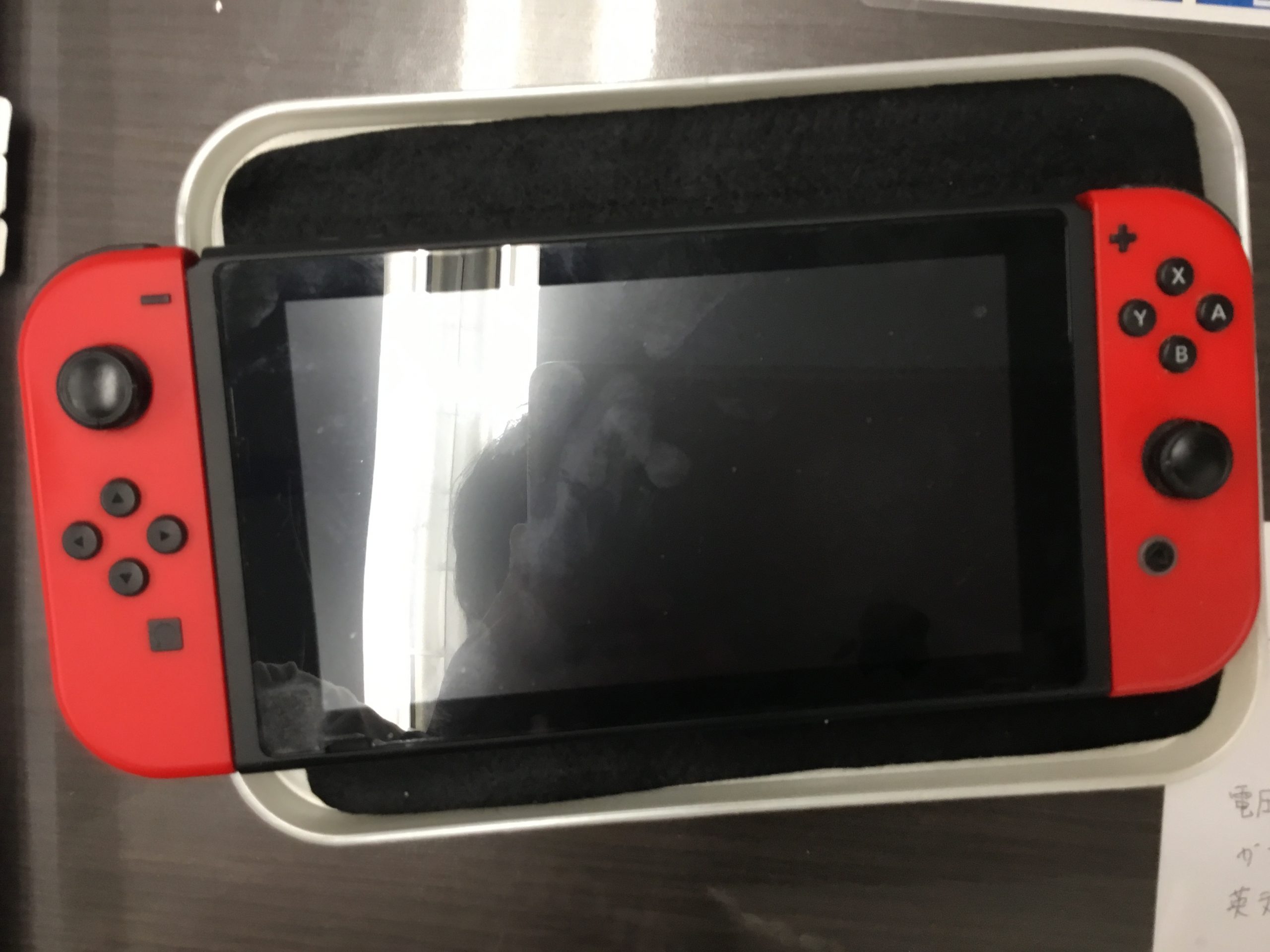 世界的にも大人気の「ニンテンドーswitch」
近年AIやプログラミング・グラフィックの技術の向上に伴い、
ハイクオリティーで面白いゲーム所謂「神ゲー」が市場に続々と進出しています。
最近話題のゼルダの伝説TOKやスマブラ・モンハンなどなど、
発売から時が経っていても面白いタイトルばかりです。
その反面複雑な操作を要求するゲームも・・・。
ユーザーにとってはその複雑な操作になれる事への喜びも一つの楽しみ方になっています。
ただそうした操作にswitch本体自体が追いつかなくなる事態も増えています。
世界的にも大人気の「ニンテンドーswitch」
近年AIやプログラミング・グラフィックの技術の向上に伴い、
ハイクオリティーで面白いゲーム所謂「神ゲー」が市場に続々と進出しています。
最近話題のゼルダの伝説TOKやスマブラ・モンハンなどなど、
発売から時が経っていても面白いタイトルばかりです。
その反面複雑な操作を要求するゲームも・・・。
ユーザーにとってはその複雑な操作になれる事への喜びも一つの楽しみ方になっています。
ただそうした操作にswitch本体自体が追いつかなくなる事態も増えています。
ジョイコンが繋がらない!?
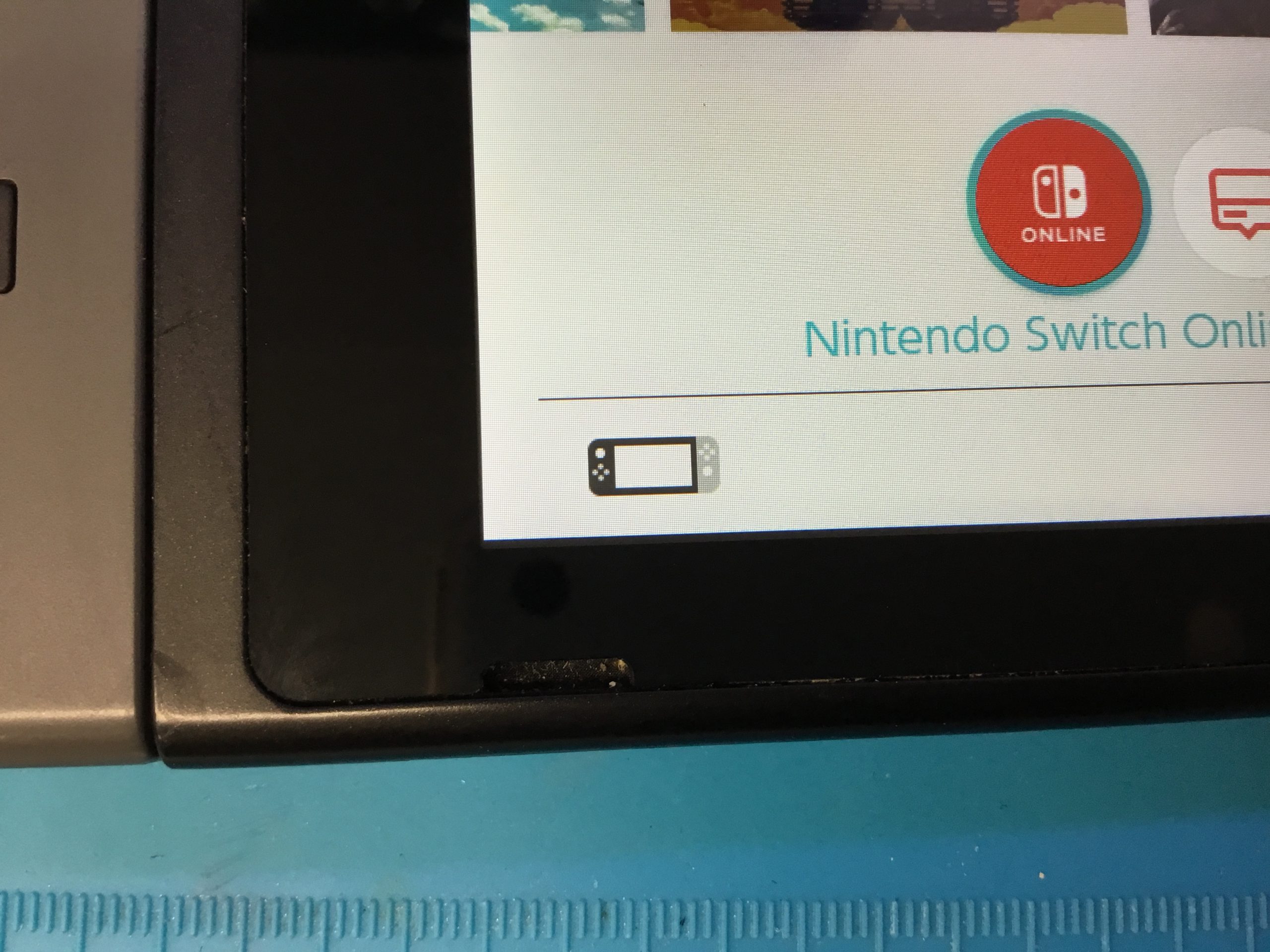
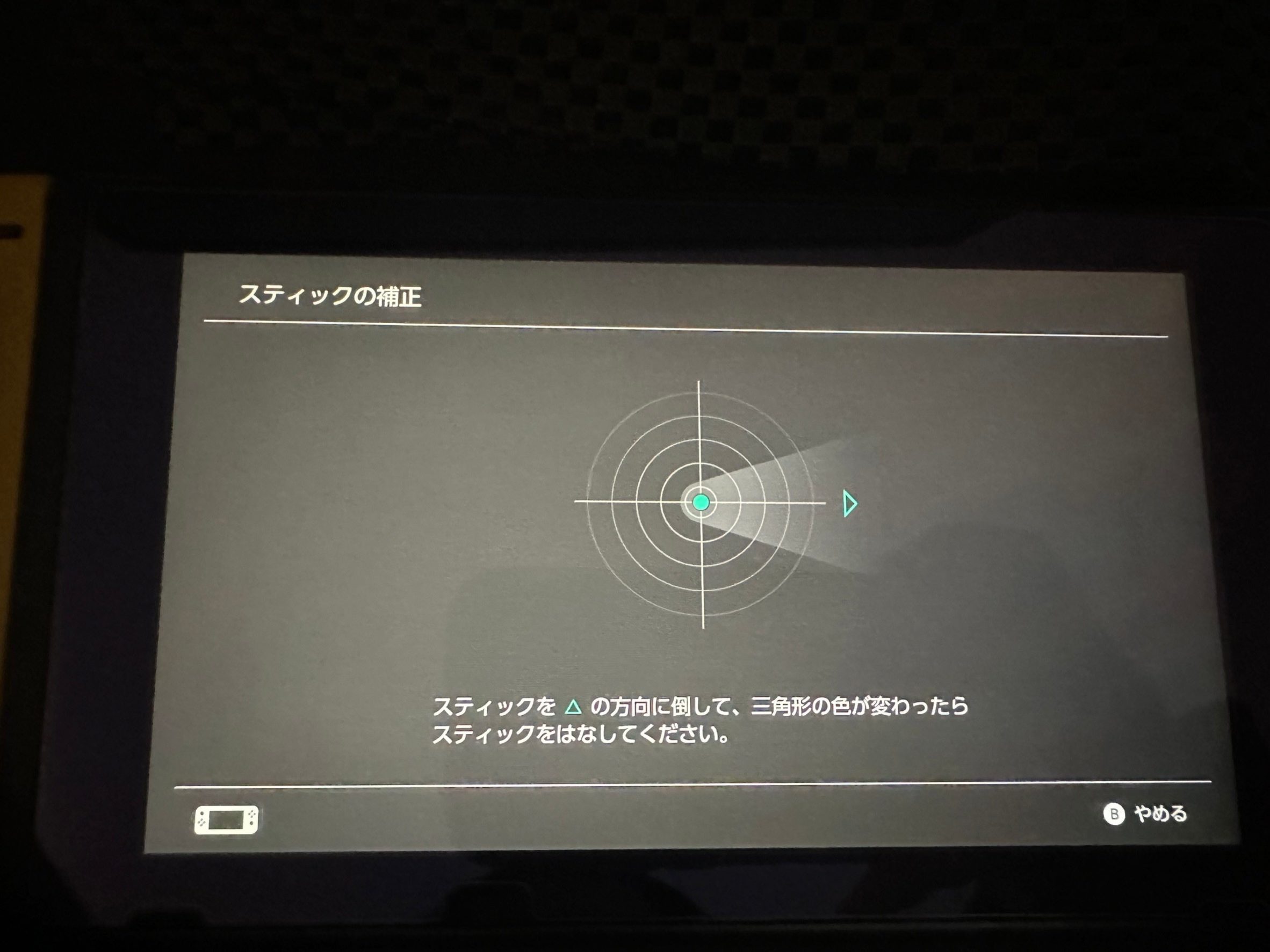
今回ご紹介する故障内容は、 ジョイコンが繋がらない不具合でご相談を頂いたお客様の事例です。不具合内容switchを携帯モードで使用する際、右側のジョイコンが反応しない不具合。(グレーアウト)
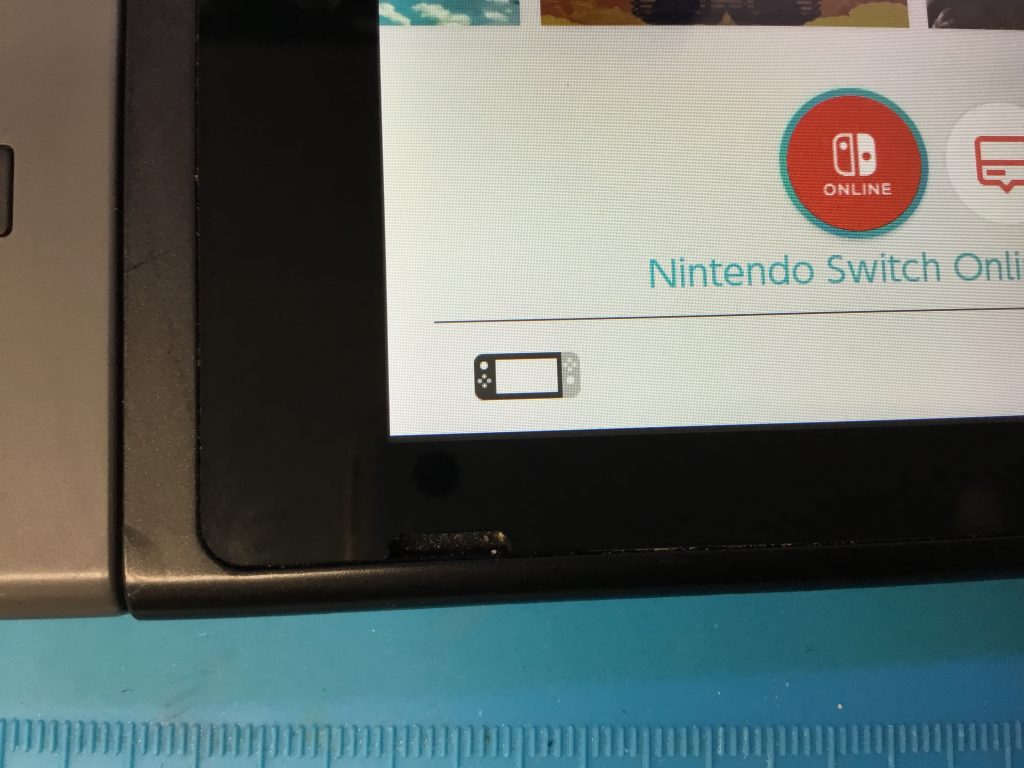
これswitchの故障の中でもよく起きる不具合のひとつですね。
普段通りであれば本体側のジョイントレールを交換せれば大抵は直ります(作業30分ほど)
ただ今回は一筋縄ではいきませんでした。
ジョイントレールを交換しても繋がらない状態でした。
原因は「水濡れ」1時間で解決!!
こうなるともう一つの選択肢はジョイコン側のレールです。 当たり前ですがジョイコン側にも本体接続用のレールが搭載されており、 ジョイコン側のレールが故障することもあります。 ただ、今回は単純な故障ではなく「水濡れ」が原因の故障でした。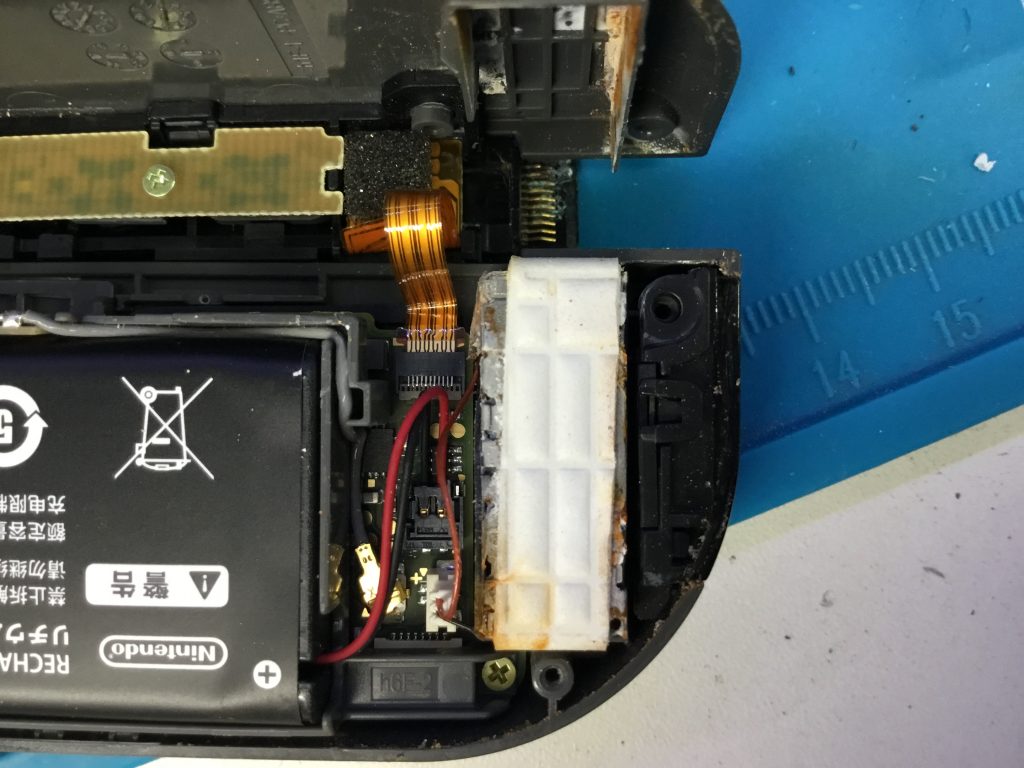 外見では分かりませんでしたが、
中を開けると錆が発生している箇所や、醜いですが一部端子に緑の腐食部分が確認できました。
ちょうどレールのセンサー部分の端子の為、繋がらない原因が判明しました。
幸い交換が可能な個所だった為、作業に取り掛かります。(作業は1時間ほど)
外見では分かりませんでしたが、
中を開けると錆が発生している箇所や、醜いですが一部端子に緑の腐食部分が確認できました。
ちょうどレールのセンサー部分の端子の為、繋がらない原因が判明しました。
幸い交換が可能な個所だった為、作業に取り掛かります。(作業は1時間ほど)
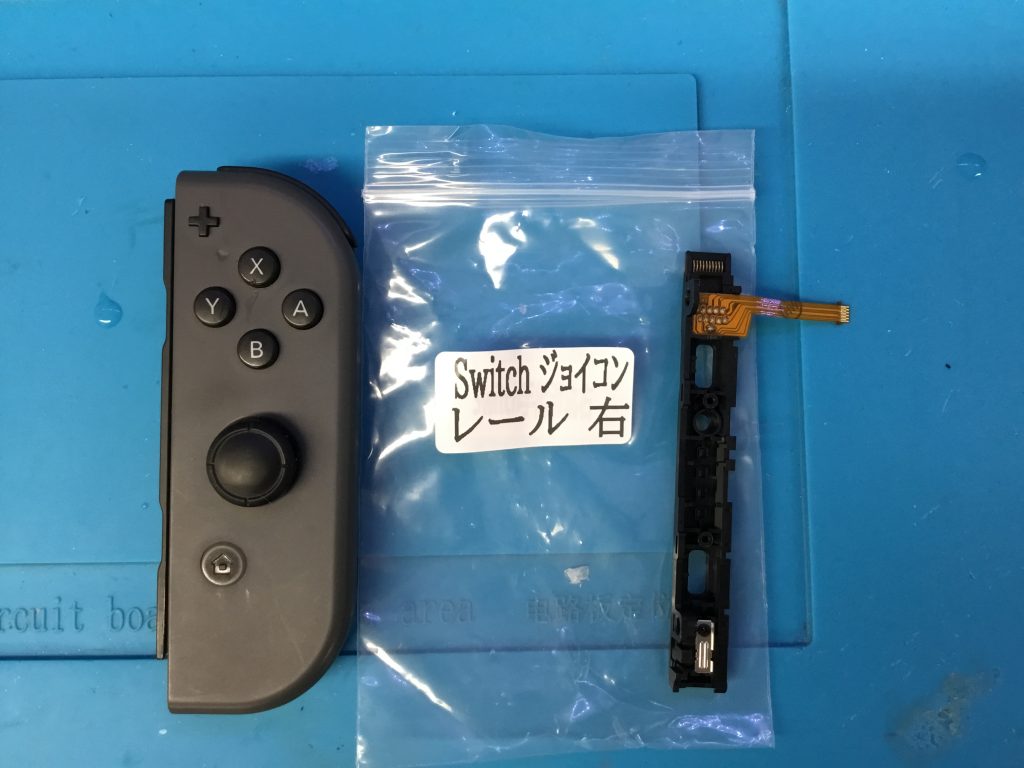
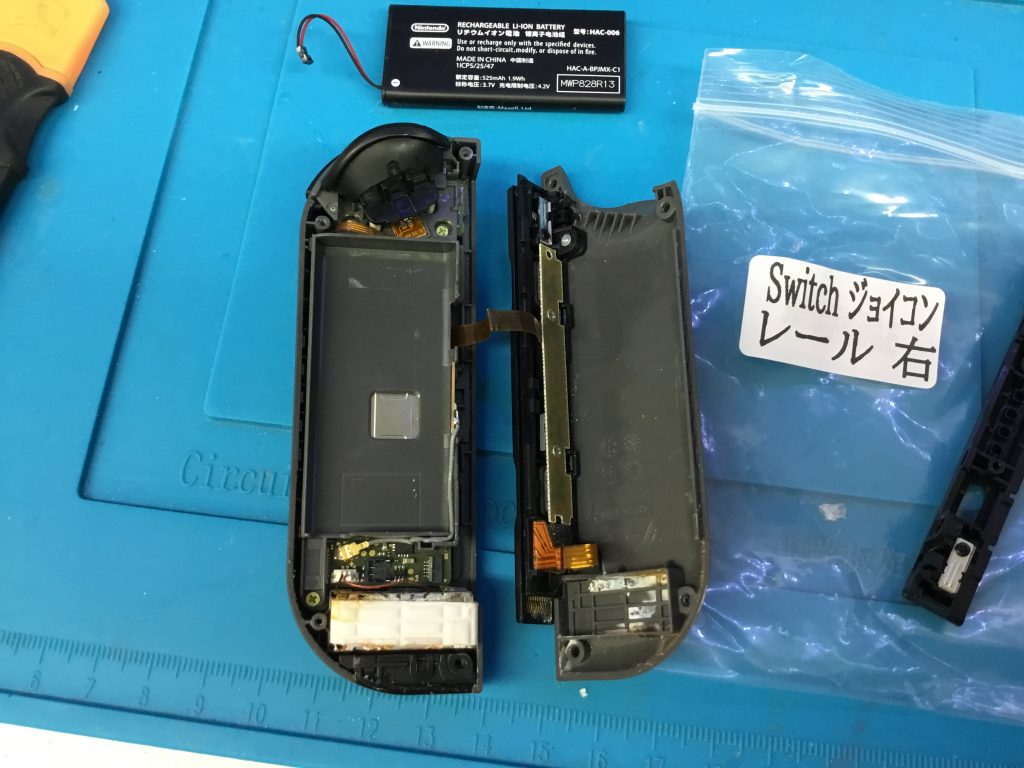
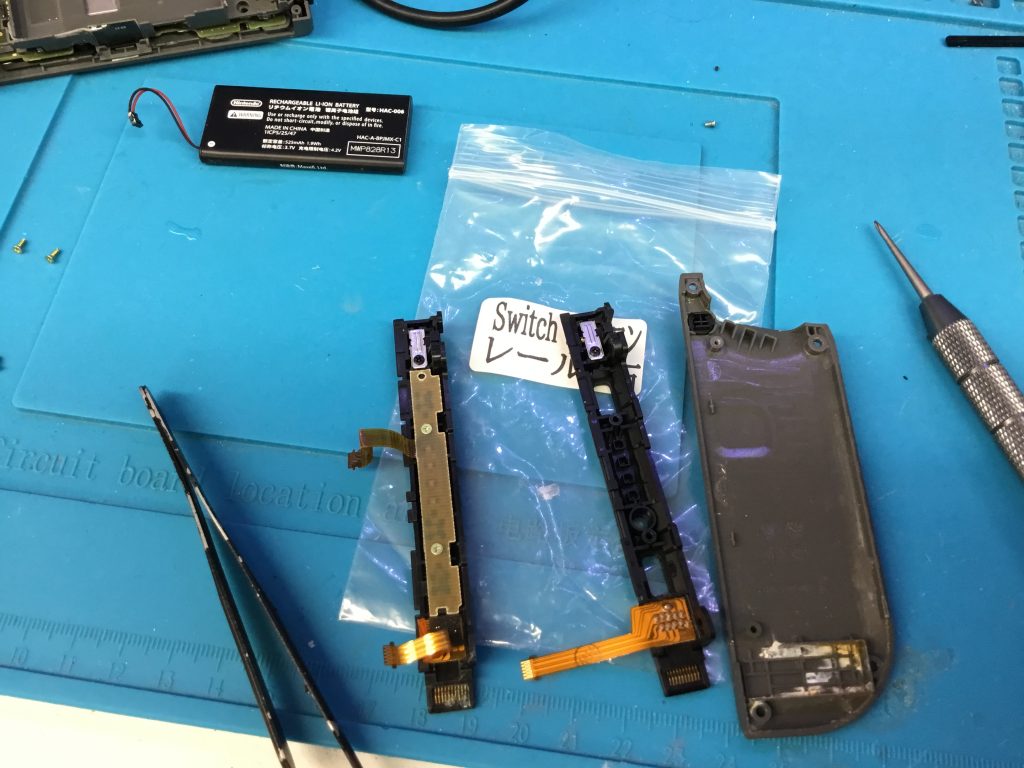
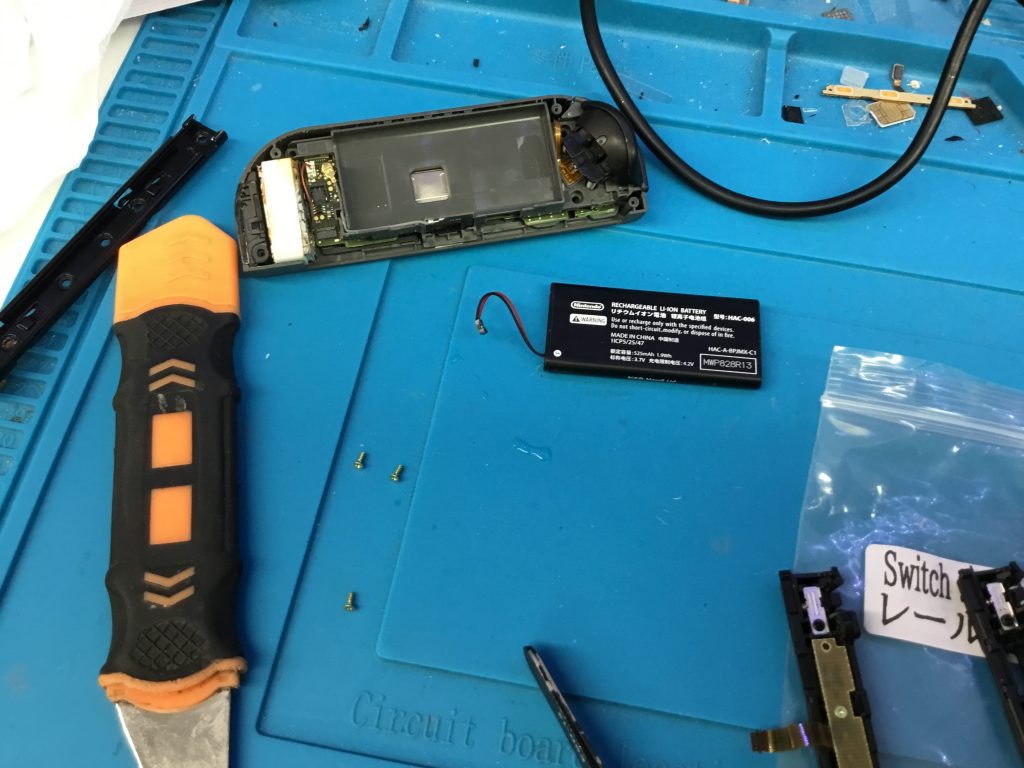
 交換後無事に繋がることを確認できました!!
ジョイコンが動作不良・対処法方。
今回のケースは水没による故障が原因でしたが、 ジョイコンの動作不良の原因は埃や電波障害等様々です。 「動作がおかしい」と思った場合はまずご自身で出来る対処法を確認しましょう。対処法1:コントローラーを付け直す
最初に試してみるのがコントローラーの付け直しです。 switchにはジャイロセンサーが搭載されており、 コントローラーの向きや動きに合わせてゲームのキャラが動くなど大きく動かす行動が増えます。 その影響でコントローラーが外れ掛かってしまうなどでエラーが起こる場合が御座います。 一時的な接続エラー等の場合はこれで解決できる可能性もあります。対処法2:コントローラーのシンクロボタンを押す
一時的なコントローラーのシンクロボタンを何度か短い間隔で押して無線接続をリセットすることによって、改善できる可能性があります。 ジョイコンのシンクロボタンは、側面に付いています。ジョイコンを本体に取り付けている場合は押すことができないため、本体から外してください。シンクロボタンを押して本体との通信が切断された場合は、ABXYボタンなどを押せば再接続できます。対処法3:掃除をして汚れを落とす
ジョイコンは構造上、ホコリが溜まったり汚れたりしやすい機器です。特にスティックの根元部分はホコリが溜まりやすい傾向があります。 定期的に綿棒などで埃や汚れを拭き取ることにより誤作動や故障のリスクを減らすことが可能です。 綿棒と同時に薬局などで売っている無水エタノールなどを使用すると効果が上がります。 特に接続端子などは汚れによって反応が鈍くなる傾向にあります。対処法4:本体の再起動
ものすごいゲーマーの方だとそもそもswitchの電源を切らず、 「スリープモード」の待機状態で置いておく方もいます。 この場合システムのアップデート(機能向上など)のタイミングで不具合が起きていたりする場合があります。 常にスリープモードで待機させている場合は一度再起動することで改善されるかもしれません。それでもだめなら当店へご相談ください
上記の対処法以外にも様々な方法で改善されるケースがネットでは多く寄せられております。 様々な方法を試しても改善されない場合や、対処法方が分からない等の場合はご相談ください。 その他の修理にもご対応しておりますので、 switchやゲーム機に関する不具合・故障などはお任せください。【Android】背面割れどうしよう…
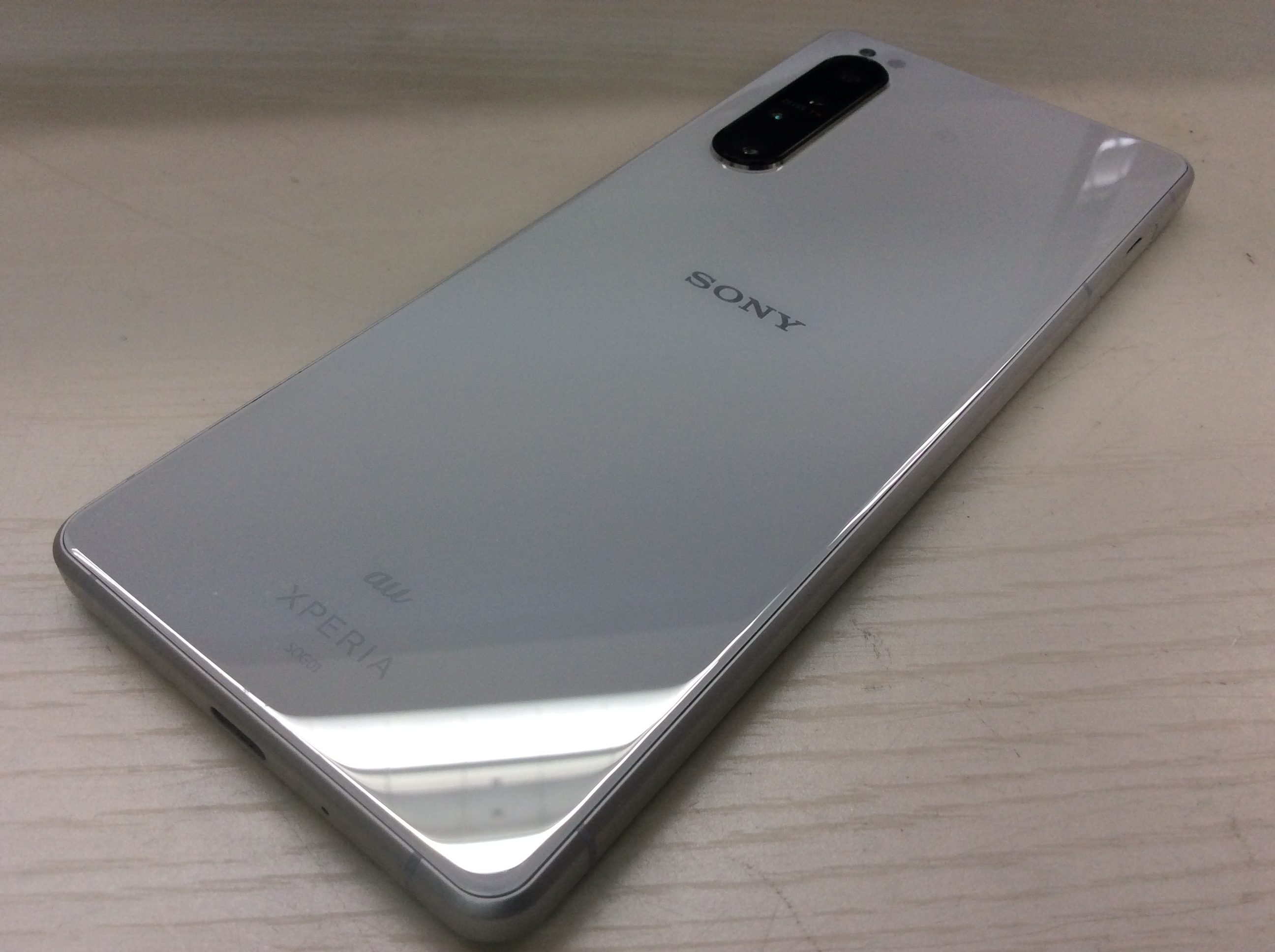
Android機種の背面割れは機種によって直せる可能性が…!
 最近のAndroid機種は背面パネルがガラス製のものが増えてきています。
なぜ背面がガラス製になったのかというと、非接触充電(qi充電)の搭載がされ金属製の背面パネルがつえかなくなってしまったことや、通信関係の電波の改善のためとなっています。
現在でも非接触終電(qi充電)が搭載されていない機種は背面がガラス製以外のものもありますが、流行りのためか結構多くの機種がガラス製やプラスチック製に変わってきています。
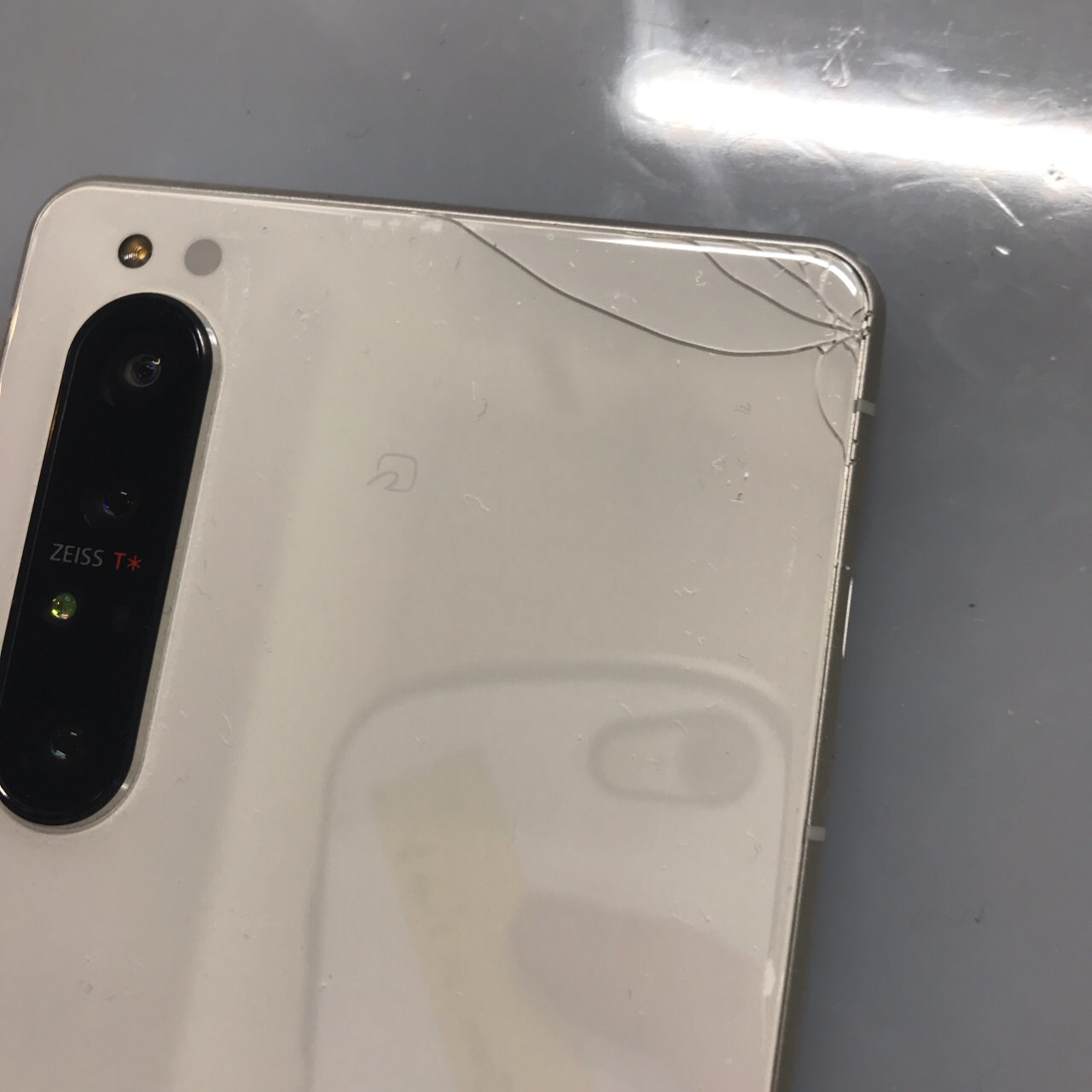
その背面パネルですが、割れてしまうととても困ってしまう原因になります。
それは、水・粉塵の耐性低下です。
割れているということは隙間がある状態です。
そのため放置していると、水や埃が侵入してしまい基盤破損やアウトカメラ破損を招いてしまうのです…
最近のAndroid機種は背面パネルがガラス製のものが増えてきています。
なぜ背面がガラス製になったのかというと、非接触充電(qi充電)の搭載がされ金属製の背面パネルがつえかなくなってしまったことや、通信関係の電波の改善のためとなっています。
現在でも非接触終電(qi充電)が搭載されていない機種は背面がガラス製以外のものもありますが、流行りのためか結構多くの機種がガラス製やプラスチック製に変わってきています。
その背面パネルですが、割れてしまうととても困ってしまう原因になります。
それは、水・粉塵の耐性低下です。
割れているということは隙間がある状態です。
そのため放置していると、水や埃が侵入してしまい基盤破損やアウトカメラ破損を招いてしまうのです…
背面パネルは直せる?
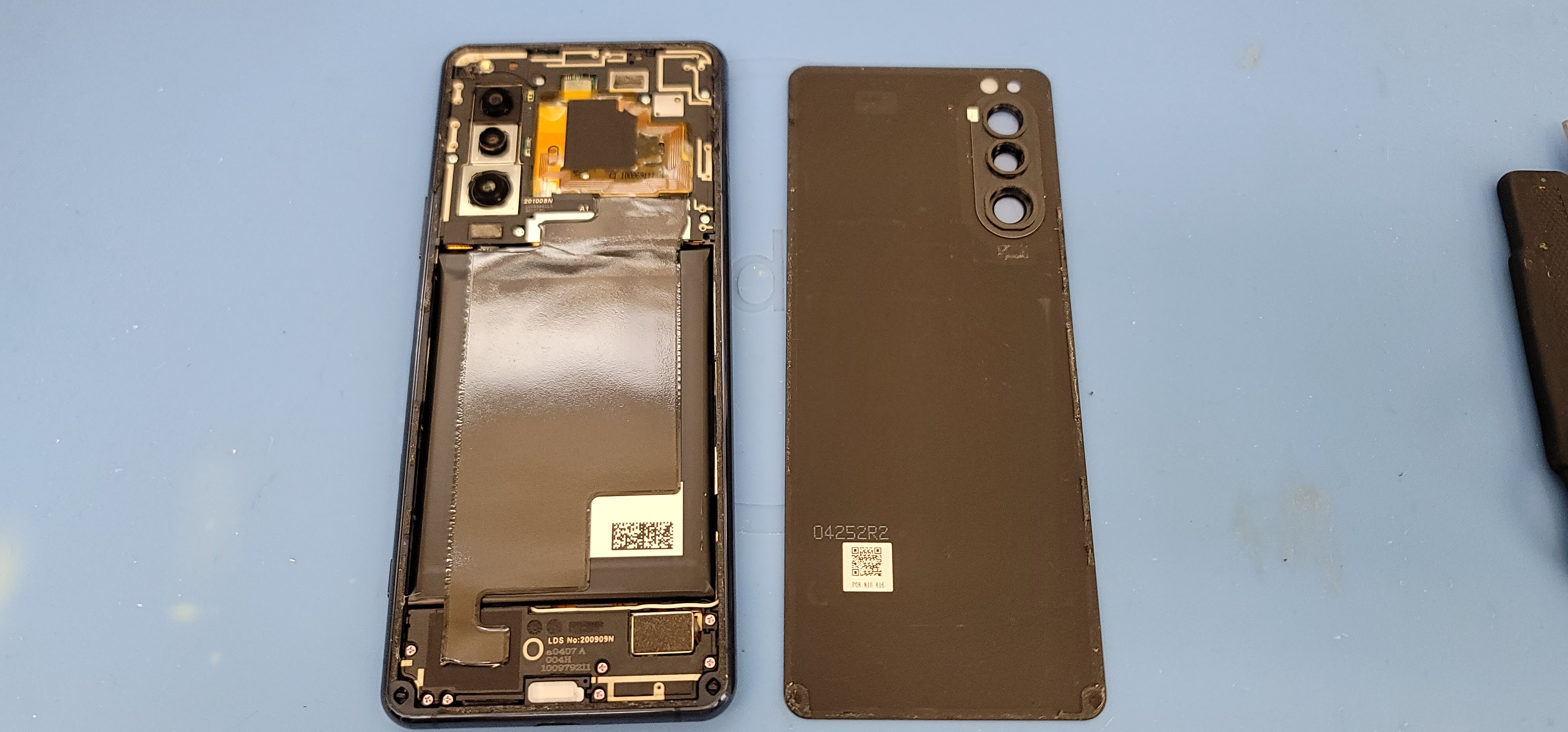
 Android機種は背面開け機種、画面開け機種、画面基盤一体機種と大きく分けて3種類があります。
背面開け機種は比較的簡単に修理が可能です。
ただし、背面パネルを在庫として持っている修理点はほとんどなく。
背面パーツを自身で購入し、パーツ持ち込みで代行修理を依頼するといった形になります。
背面開け機種は3種のうちでも比較的簡単ではありますが、背面パネル裏には色々なケーブルが有るため少しでも破損させてしまうと電源が入らない、音量ボタンが効かないなど後遺症を抱え箇所によっては修理が出来ない破損を招きます。
画面明け機種は基本的に基盤移植といった形になるため、リスクが有る交換修理となります。
こちらもフレーム付き背面パーツを自身で購入し、パーツ持ち込みで代行修理を依頼するといった形になります。
基盤一体機種は基本的にフレームの流通がなく、加えて背面が金属の物が多いため背面の交換は出来ないか必要がない機種が大半です。
どうしても交換したいという場合は、同機種を購入し画面基盤をごっそりと移植する形になるため、リスクが有る交換修理であったりフレームが画面に傷などが残る場合があります。
Android機種は背面開け機種、画面開け機種、画面基盤一体機種と大きく分けて3種類があります。
背面開け機種は比較的簡単に修理が可能です。
ただし、背面パネルを在庫として持っている修理点はほとんどなく。
背面パーツを自身で購入し、パーツ持ち込みで代行修理を依頼するといった形になります。
背面開け機種は3種のうちでも比較的簡単ではありますが、背面パネル裏には色々なケーブルが有るため少しでも破損させてしまうと電源が入らない、音量ボタンが効かないなど後遺症を抱え箇所によっては修理が出来ない破損を招きます。
画面明け機種は基本的に基盤移植といった形になるため、リスクが有る交換修理となります。
こちらもフレーム付き背面パーツを自身で購入し、パーツ持ち込みで代行修理を依頼するといった形になります。
基盤一体機種は基本的にフレームの流通がなく、加えて背面が金属の物が多いため背面の交換は出来ないか必要がない機種が大半です。
どうしても交換したいという場合は、同機種を購入し画面基盤をごっそりと移植する形になるため、リスクが有る交換修理であったりフレームが画面に傷などが残る場合があります。
背面を修理したい…!
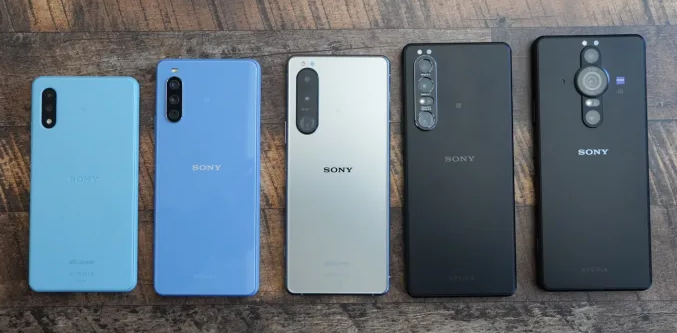 背面を修理したい…そんな時はまずご自身の端末が3種のうちどの開け方なのか調べてみましょう。
いくつかのサイトで解体動画や解体ブログなどがみつかるのでそういったものを参考にしていただければと思います。
修理したい端末が、背面開けで、パーツの販売があるのであれば修理可能となります。
最近の機種はアウトカメラレンズも背面パネルに一体となっているものが大半なため、アウトカメラレンズの破損も背面パネル交換となりますので、ご注意下さい。
ただし、背面パネルを交換下としても防水性能は低下するため使用には注意する必要はあります。
まずは割らないことが重要となってきますので、現在割れていない方はコーティングや背面の強化ガラス・アウトカメラレンズの強化ガラスなどで先に保護しておくことをオススメ致します!
背面を修理したい…そんな時はまずご自身の端末が3種のうちどの開け方なのか調べてみましょう。
いくつかのサイトで解体動画や解体ブログなどがみつかるのでそういったものを参考にしていただければと思います。
修理したい端末が、背面開けで、パーツの販売があるのであれば修理可能となります。
最近の機種はアウトカメラレンズも背面パネルに一体となっているものが大半なため、アウトカメラレンズの破損も背面パネル交換となりますので、ご注意下さい。
ただし、背面パネルを交換下としても防水性能は低下するため使用には注意する必要はあります。
まずは割らないことが重要となってきますので、現在割れていない方はコーティングや背面の強化ガラス・アウトカメラレンズの強化ガラスなどで先に保護しておくことをオススメ致します!
【Android】緊急通報ボタンってご存知ですか?
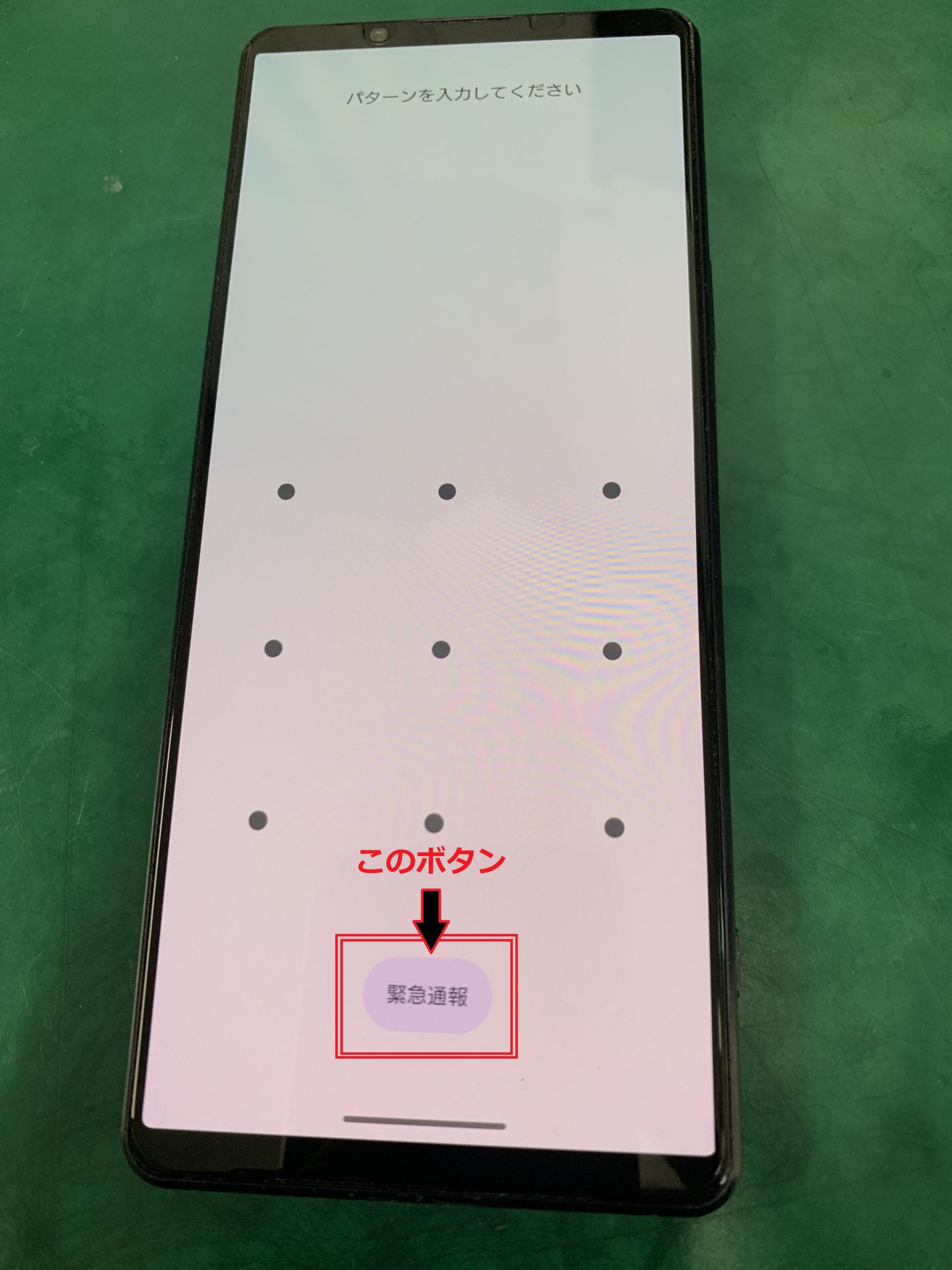
緊急時・非常時に助かる機能があります!
 緊急時に
自分のスマートフォンが使えない…!
公衆電話なんて最近見たこと無い…!
怪我してるけど、この人の血液型知らない…!
倒れた?!もしかしてアレルギー?!
もしかしてこの方迷子…?!
なんてことに遭遇する可能性は生活していると稀にあるようです。
そんな時、自分のスマートフォンに設定しておくと自分が動けなくなっても周りの人に教えたり、緊急通報が出来る機能がAndroidにはあります。
緊急時に
自分のスマートフォンが使えない…!
公衆電話なんて最近見たこと無い…!
怪我してるけど、この人の血液型知らない…!
倒れた?!もしかしてアレルギー?!
もしかしてこの方迷子…?!
なんてことに遭遇する可能性は生活していると稀にあるようです。
そんな時、自分のスマートフォンに設定しておくと自分が動けなくなっても周りの人に教えたり、緊急通報が出来る機能がAndroidにはあります。
緊急通報機能とは
 Android OS 12より搭載されるようになった機能で、画面ロックがかかっているAndroidスマートフォンでも緊急通報(110番は警察、119番は消防で、118番は海上保安庁につながる)ができたり、持ち主の家族やかかりつけ医の電話番号、血液型、アレルギー、血圧、服薬中の薬などが表示出来る機能です。
持ち主が体調不良や怪我などで動けない時や、自分の端末が使えないといったときの緊急通報が出来る様になっています。
この便利機能ですが、先に登録していないと使用できない箇所が多いため、設定の方法と使用方法をお伝えいたします!
Android OS 12より搭載されるようになった機能で、画面ロックがかかっているAndroidスマートフォンでも緊急通報(110番は警察、119番は消防で、118番は海上保安庁につながる)ができたり、持ち主の家族やかかりつけ医の電話番号、血液型、アレルギー、血圧、服薬中の薬などが表示出来る機能です。
持ち主が体調不良や怪我などで動けない時や、自分の端末が使えないといったときの緊急通報が出来る様になっています。
この便利機能ですが、先に登録していないと使用できない箇所が多いため、設定の方法と使用方法をお伝えいたします!
緊急通報の使い方
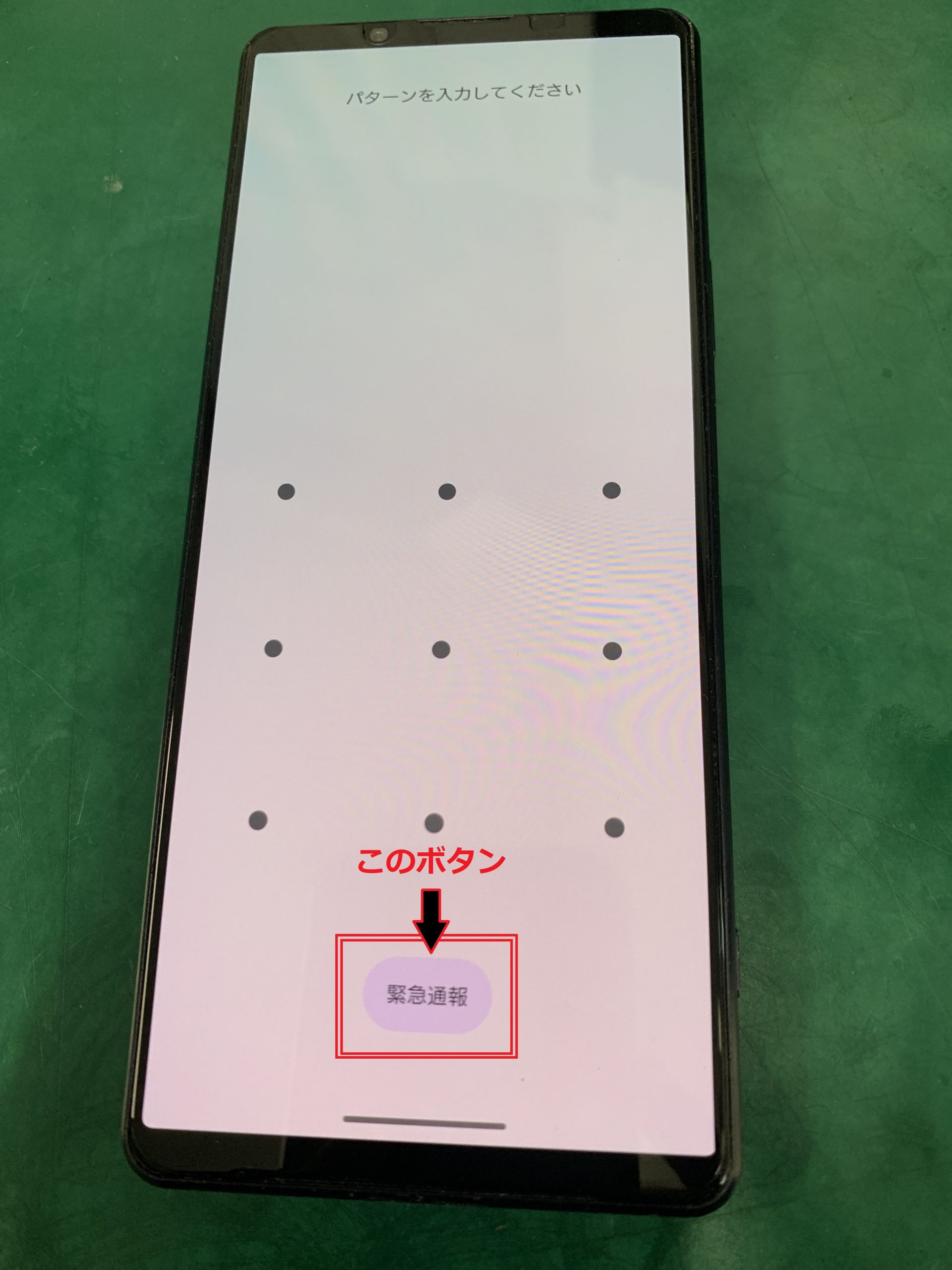 緊急通報は、スマートフォンの画面を点灯させ、画面ロック解除のパスワード入力画面を表示させるとボタンが表示されます。
緊急通報ボタンを押すと、↓の画面に切り替わります。
緊急通報は、スマートフォンの画面を点灯させ、画面ロック解除のパスワード入力画面を表示させるとボタンが表示されます。
緊急通報ボタンを押すと、↓の画面に切り替わります。
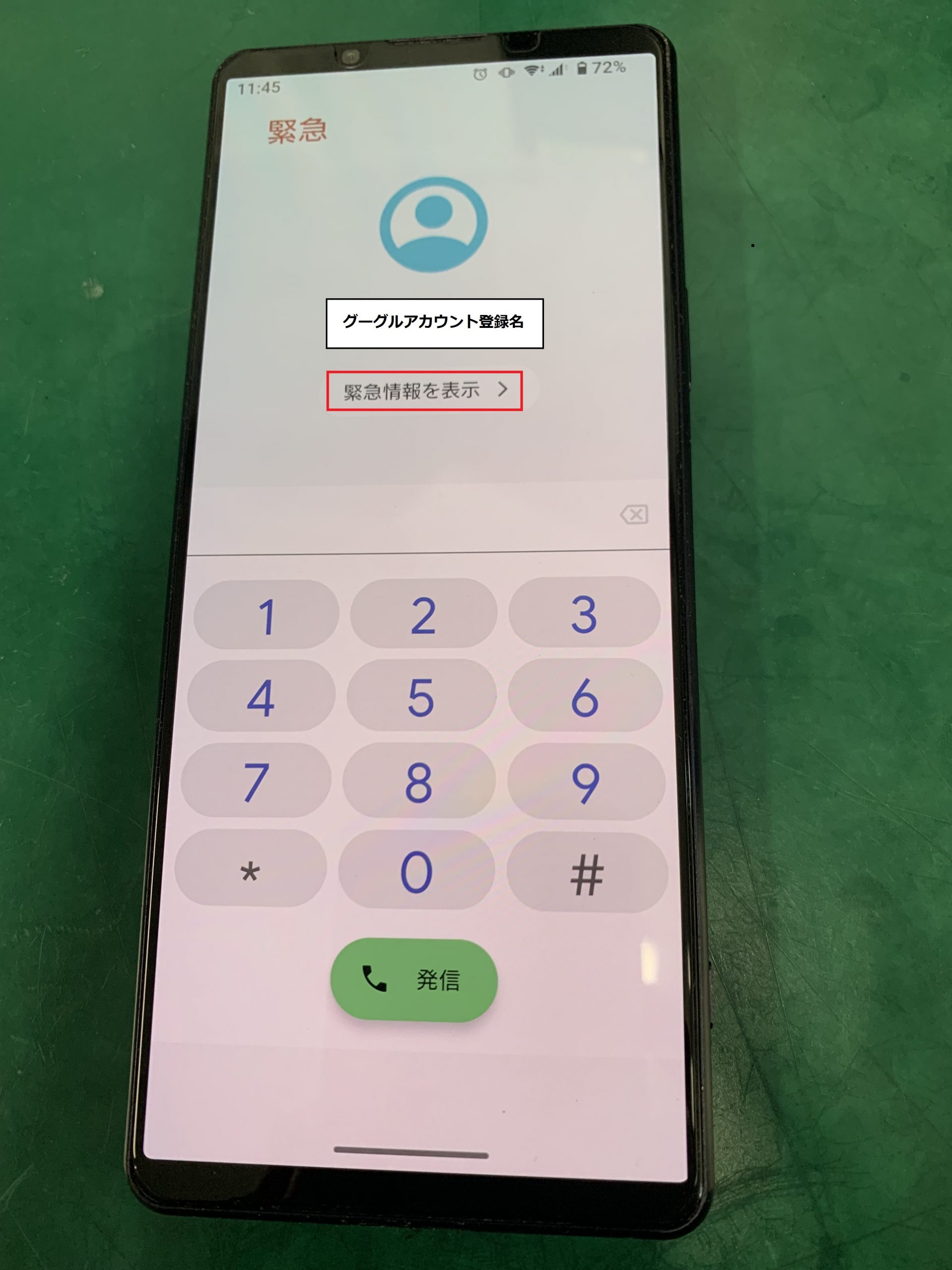 このとき上に表示されるのはこのスマートフォンにログインしているGoogleのアカウント名です。
その為、本名ではない場合がありますのでご注意下さい。
下部分に表示されているダイヤル発信ボタンでは、通常の電話はかけることはできず、110番の警察、119番の消防、118番の海上保安庁等の緊急連絡先限定での電話機能に制限されています。
名前部分の下の赤く囲ってある 緊急情報を表示 を押すと、
このとき上に表示されるのはこのスマートフォンにログインしているGoogleのアカウント名です。
その為、本名ではない場合がありますのでご注意下さい。
下部分に表示されているダイヤル発信ボタンでは、通常の電話はかけることはできず、110番の警察、119番の消防、118番の海上保安庁等の緊急連絡先限定での電話機能に制限されています。
名前部分の下の赤く囲ってある 緊急情報を表示 を押すと、
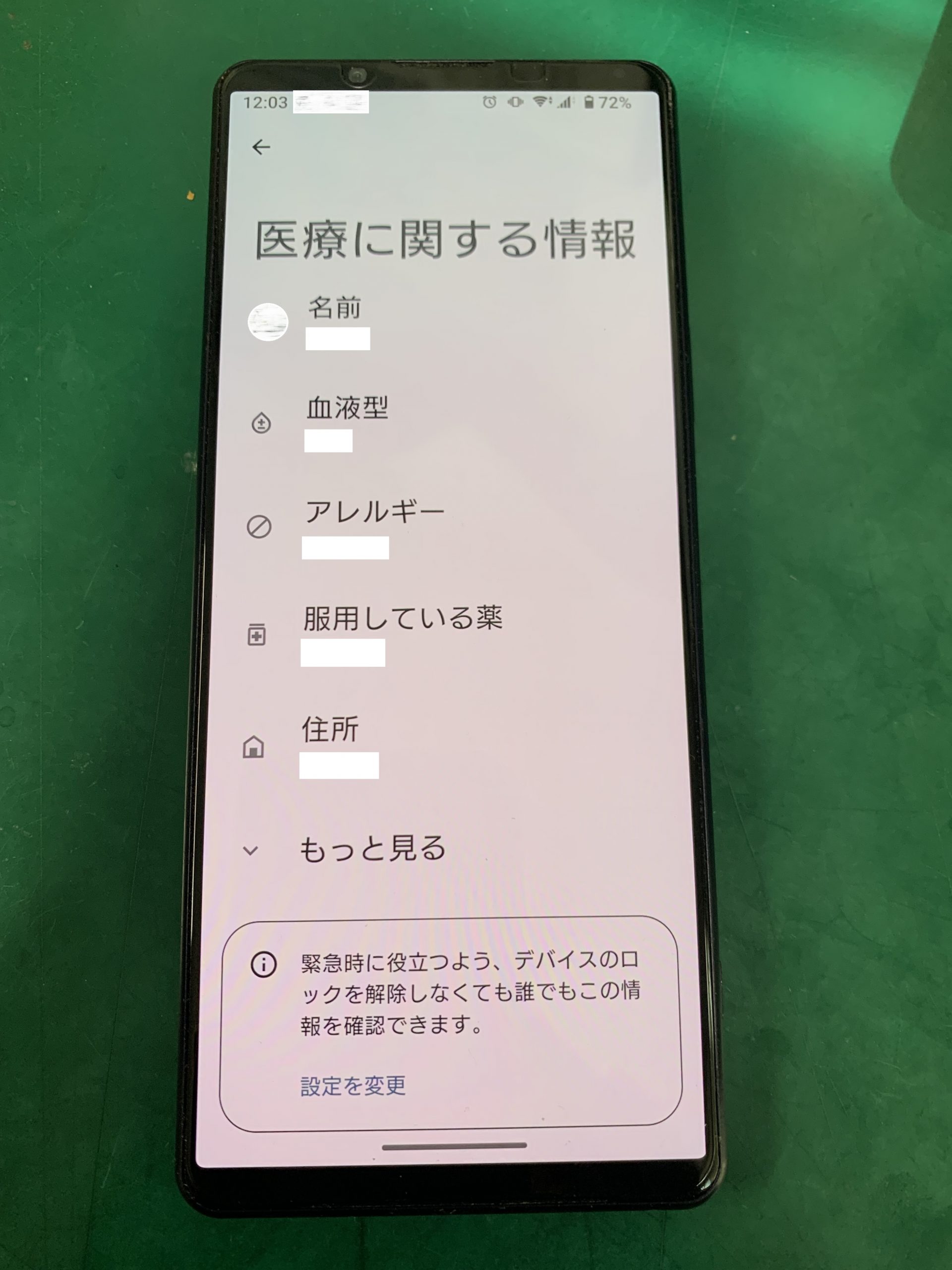
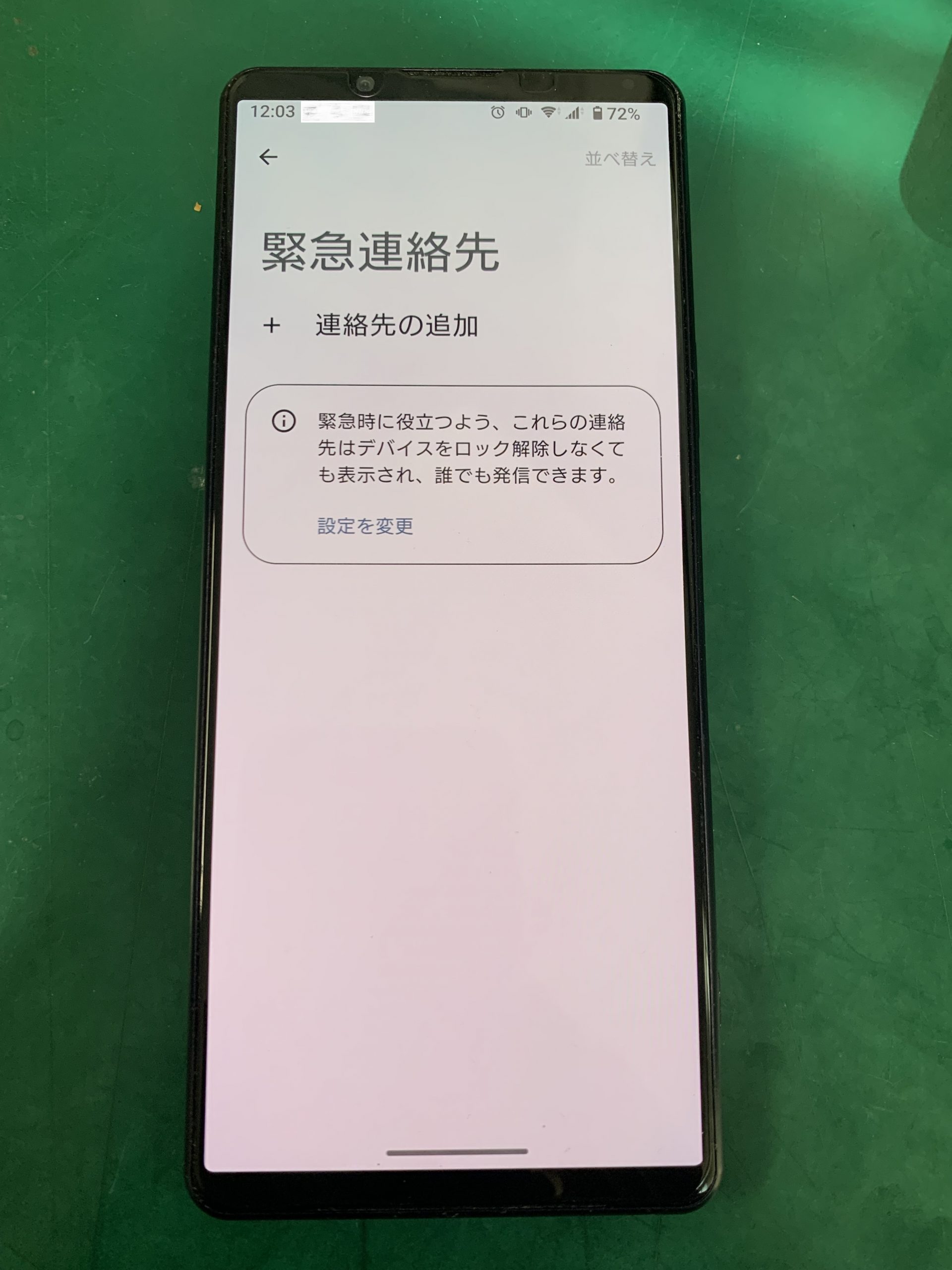
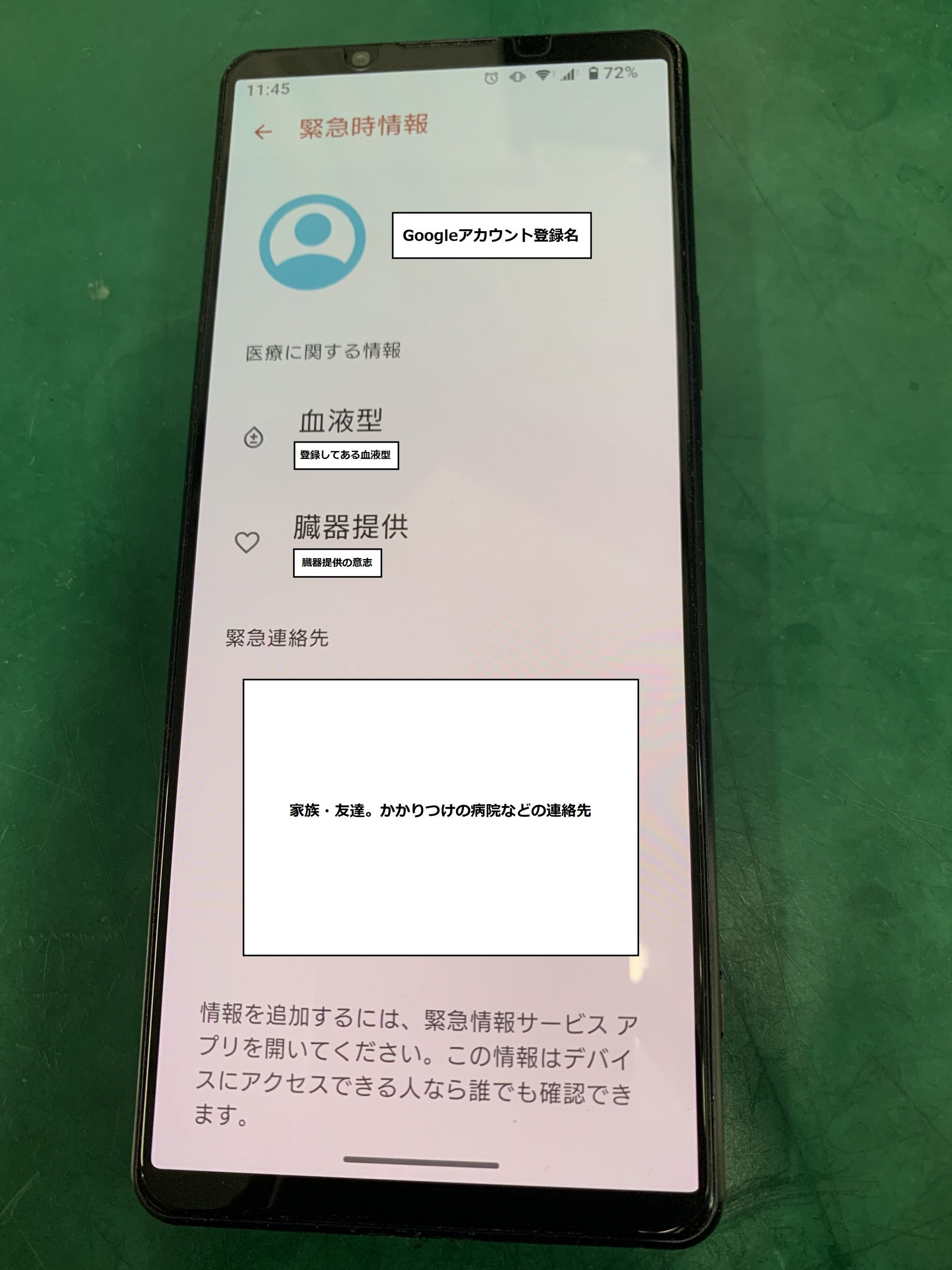 アカウント名、血液型、臓器提供の意志、アレルギー、服薬している薬、住所、健康状態、緊急連絡先等の表示が出ます。
先に設定をしていない場合は表示されませんのでご注意下さい。
アカウント名、血液型、臓器提供の意志、アレルギー、服薬している薬、住所、健康状態、緊急連絡先等の表示が出ます。
先に設定をしていない場合は表示されませんのでご注意下さい。
緊急通報の設定方法
・緊急通報アプリからの設定方法 緊急通報ボタンからの設定方法です。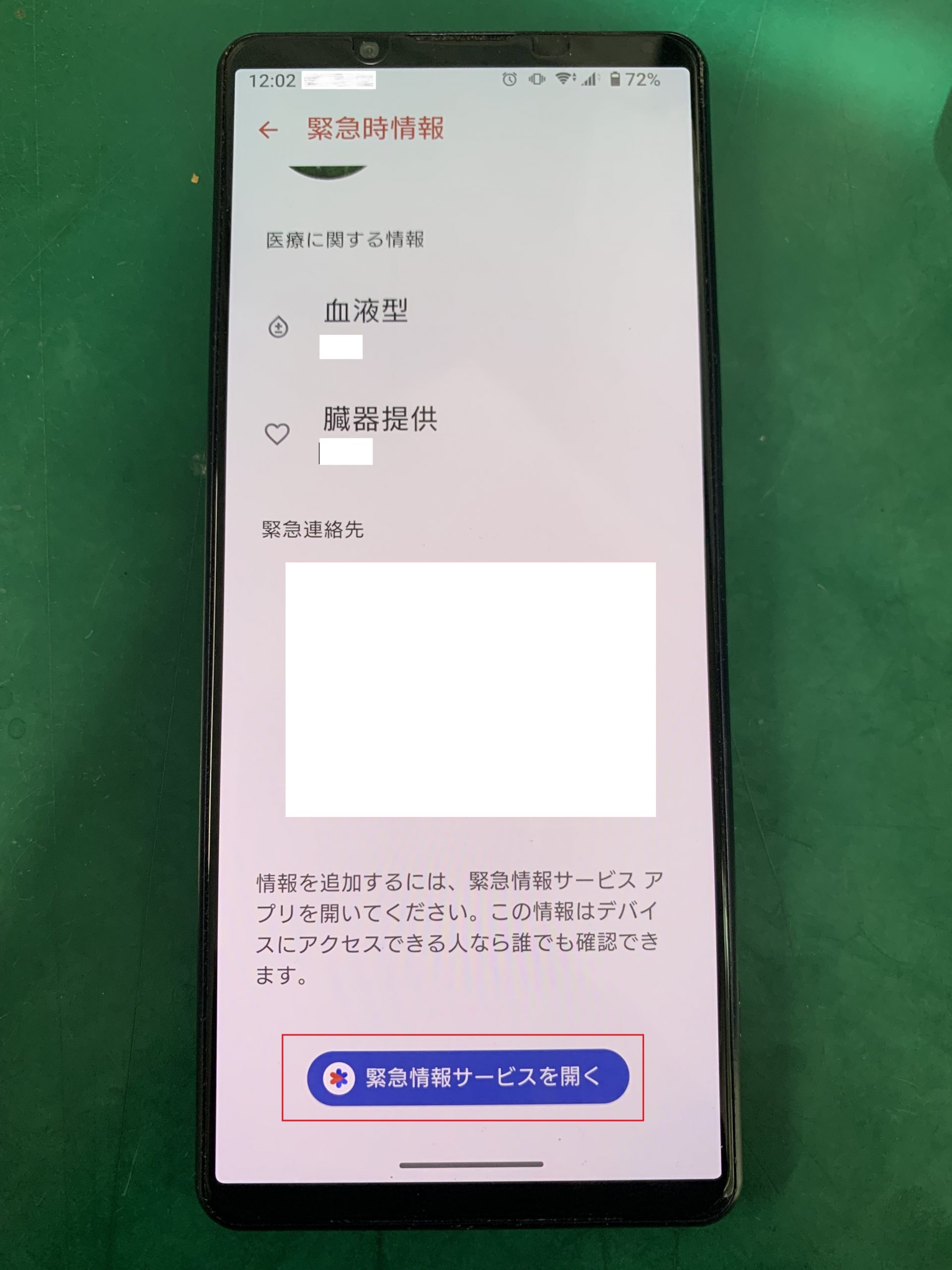 緊急通報ボタン→緊急情報を表示→緊急時情報のページの下部に、緊急情報サービスを開くのボタンがあるのでこちらを押します。
パスワード・パスコード入力を求められるので入力して下さい。
緊急情報サービスの設定ページにいき、下の3つの選択部分でそれぞれの設定をしていきます。
緊急通報ボタン→緊急情報を表示→緊急時情報のページの下部に、緊急情報サービスを開くのボタンがあるのでこちらを押します。
パスワード・パスコード入力を求められるので入力して下さい。
緊急情報サービスの設定ページにいき、下の3つの選択部分でそれぞれの設定をしていきます。
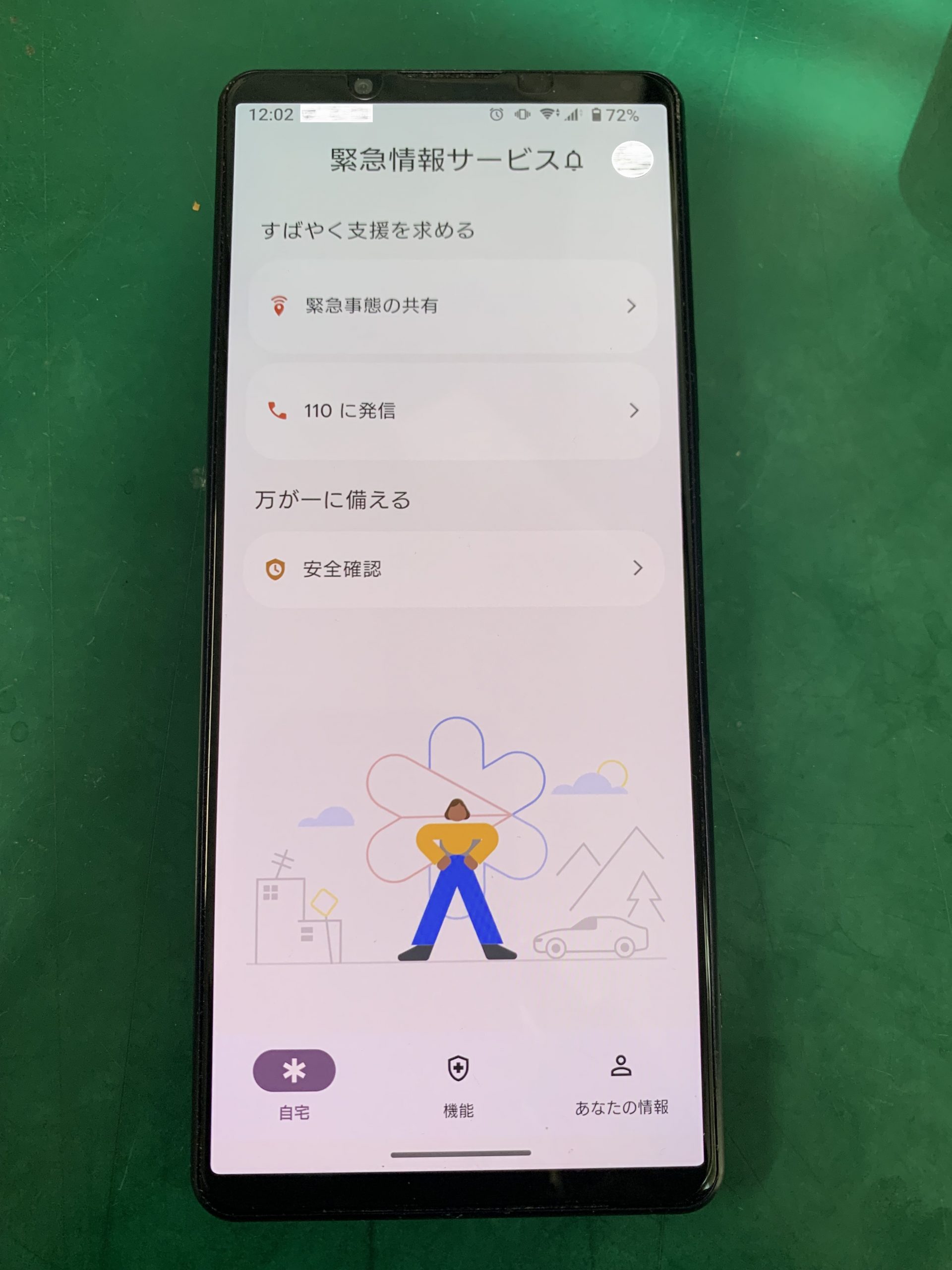
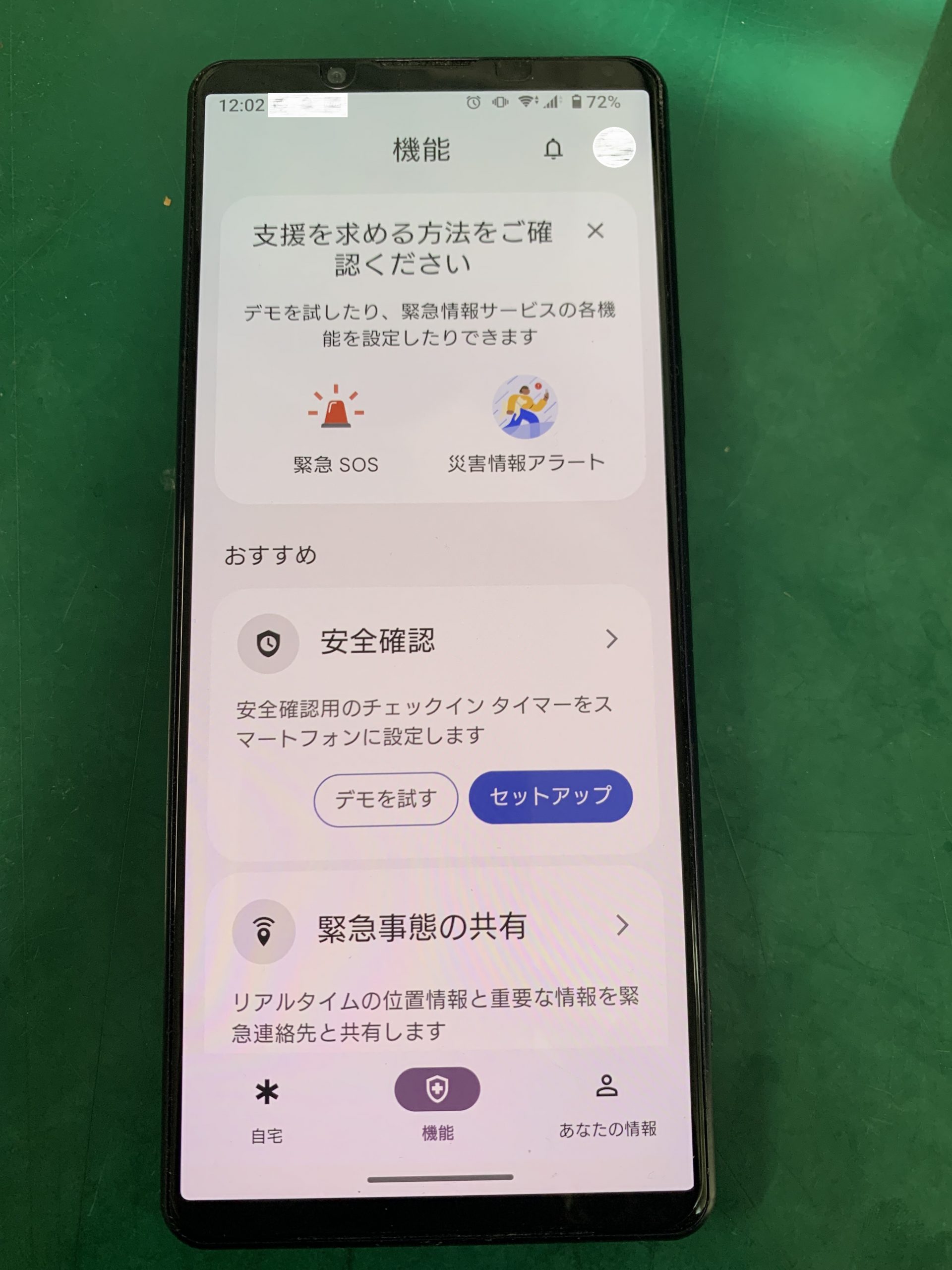
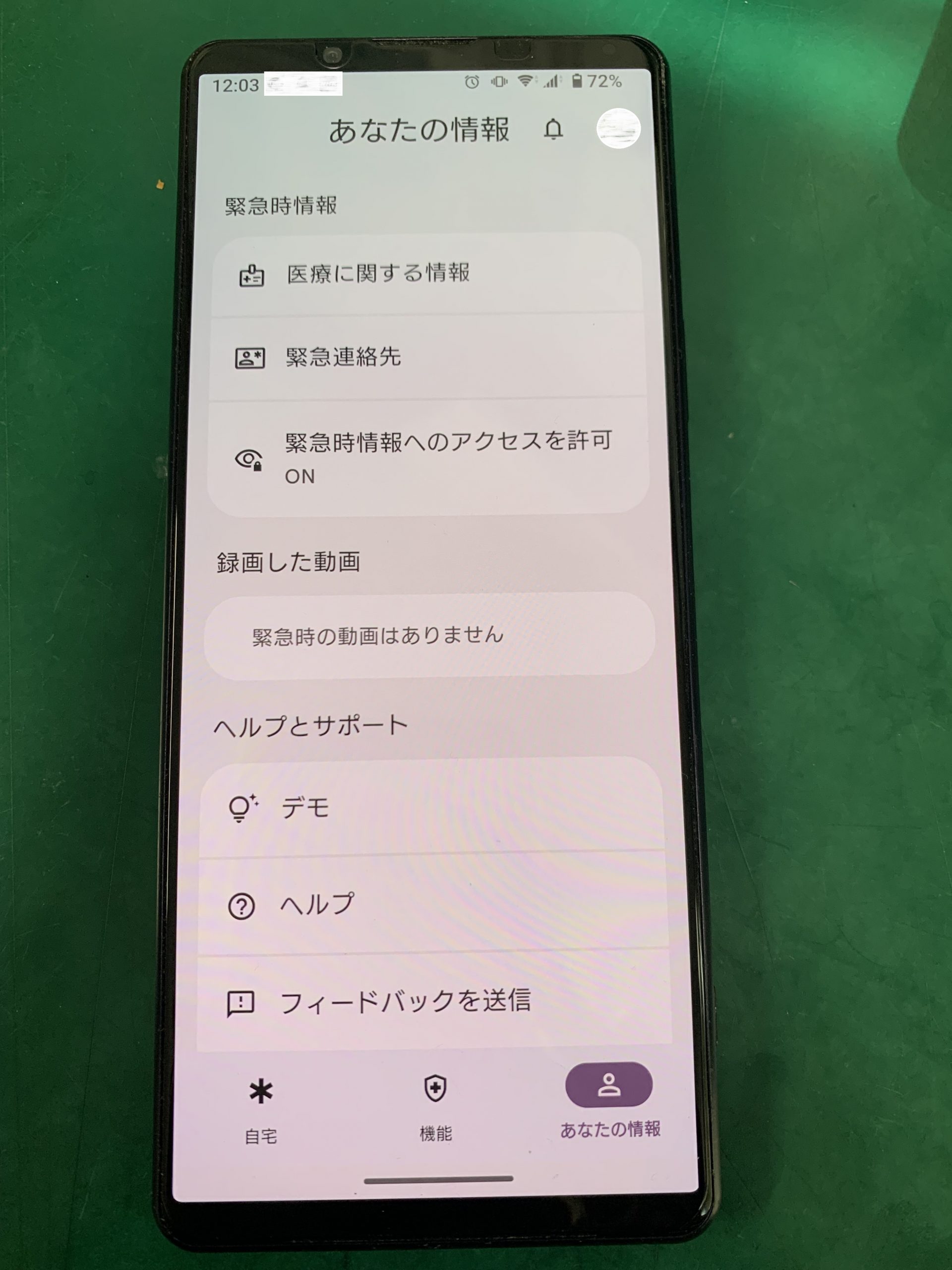 血液型、臓器提供の意志、アレルギー、服薬している薬、住所、健康状態、緊急連絡先等の設定は一番右の あなたの情報 の場所で変更します。
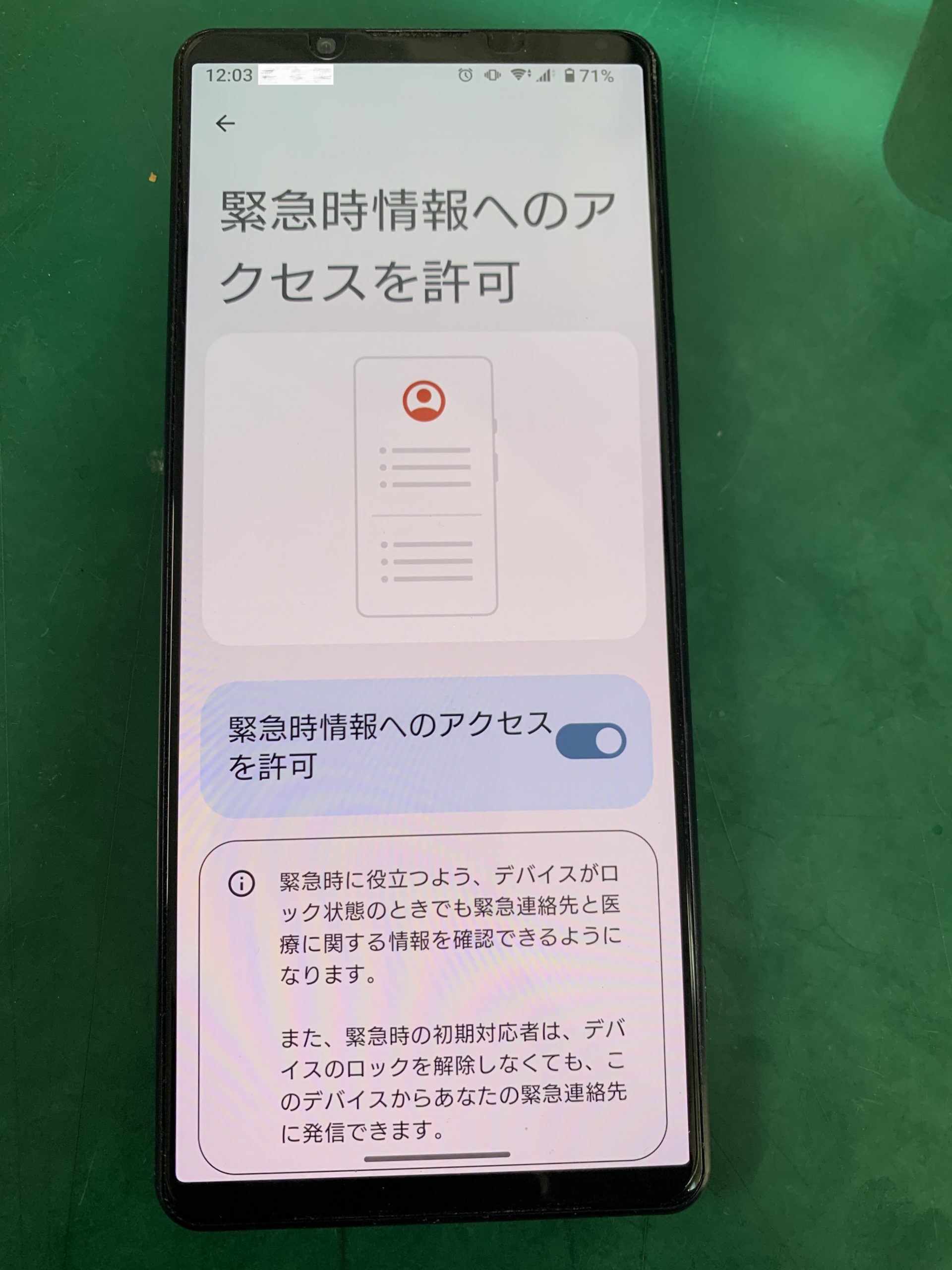 ここで気をつけないといけないのは、緊急情報へのアクセスを許可がONになっていないと表示自体がされなくなるということです。
・設定アプリからの設定方法
設定アプリからとなります。
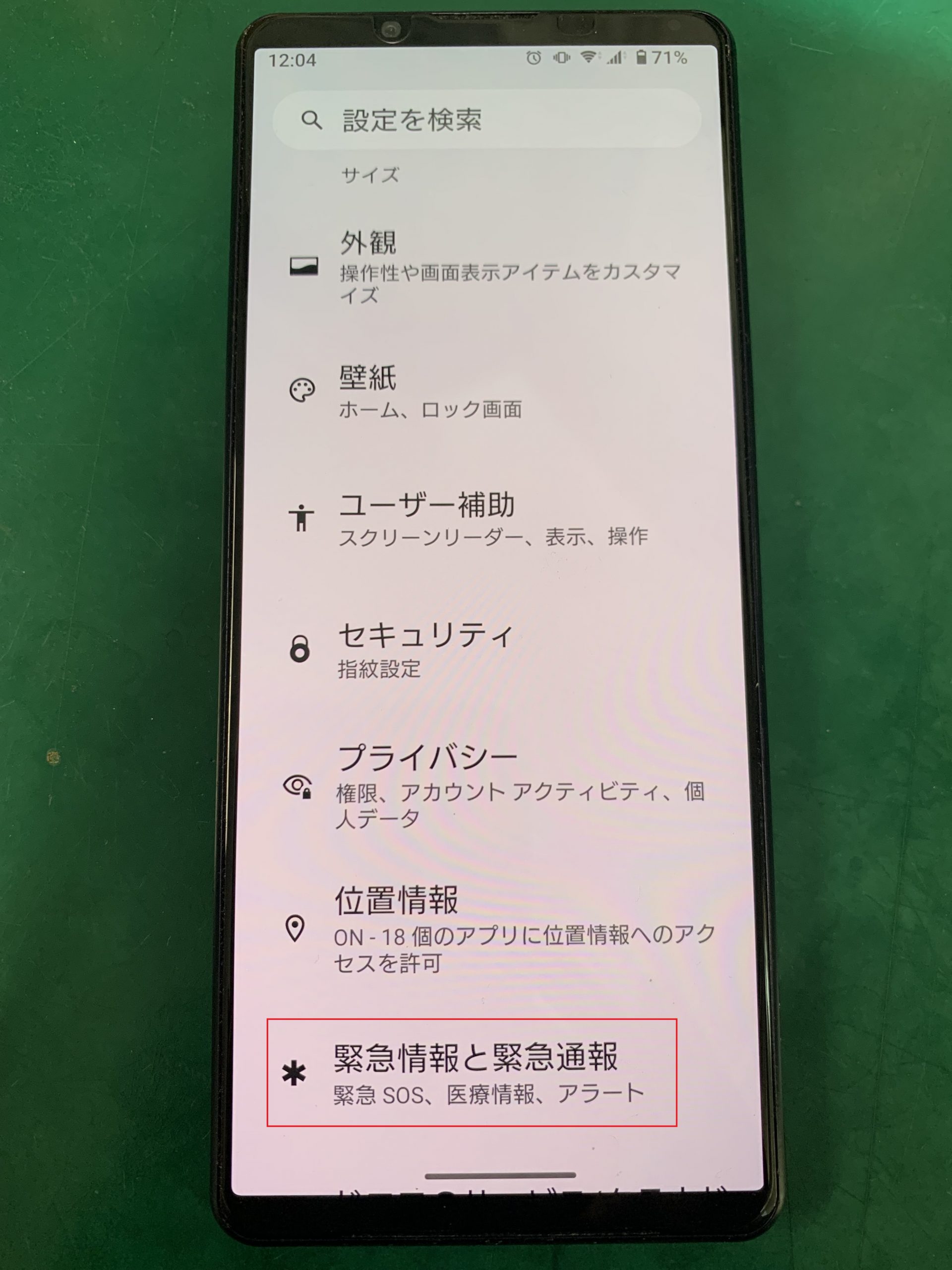
端末内設定アプリを起動→下の方に 緊急情報と緊急通報 の箇所があるので選択。
ここで気をつけないといけないのは、緊急情報へのアクセスを許可がONになっていないと表示自体がされなくなるということです。
・設定アプリからの設定方法
設定アプリからとなります。
端末内設定アプリを起動→下の方に 緊急情報と緊急通報 の箇所があるので選択。
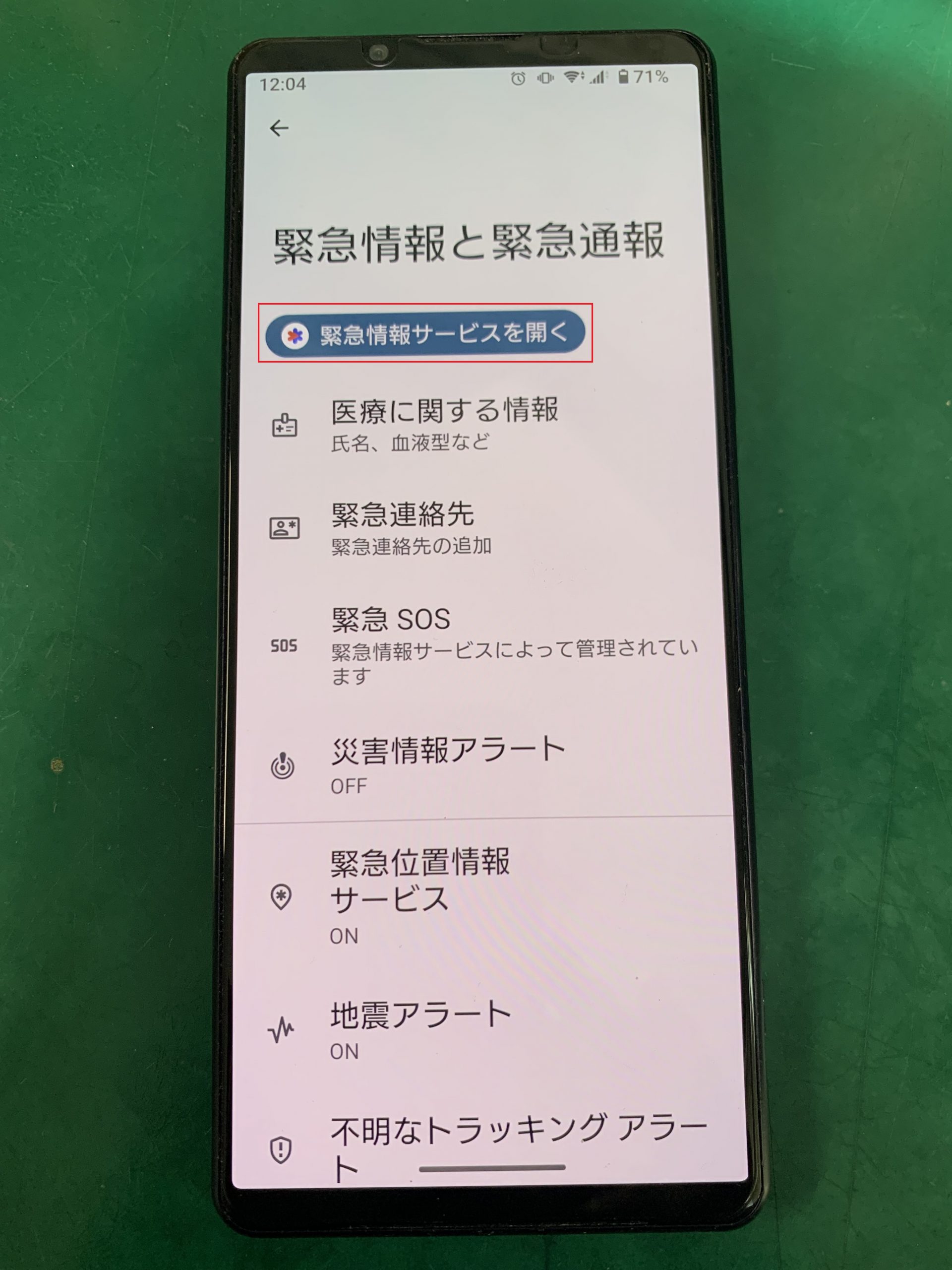 地震緊急速報や災害情報アラートなどもこちらで設定できます。
上の緊急情報サービスを開くと、上記で説明させていただいた3つの選択ボタンがあるページにいけます。
地震緊急速報や災害情報アラートなどもこちらで設定できます。
上の緊急情報サービスを開くと、上記で説明させていただいた3つの選択ボタンがあるページにいけます。
まとめ
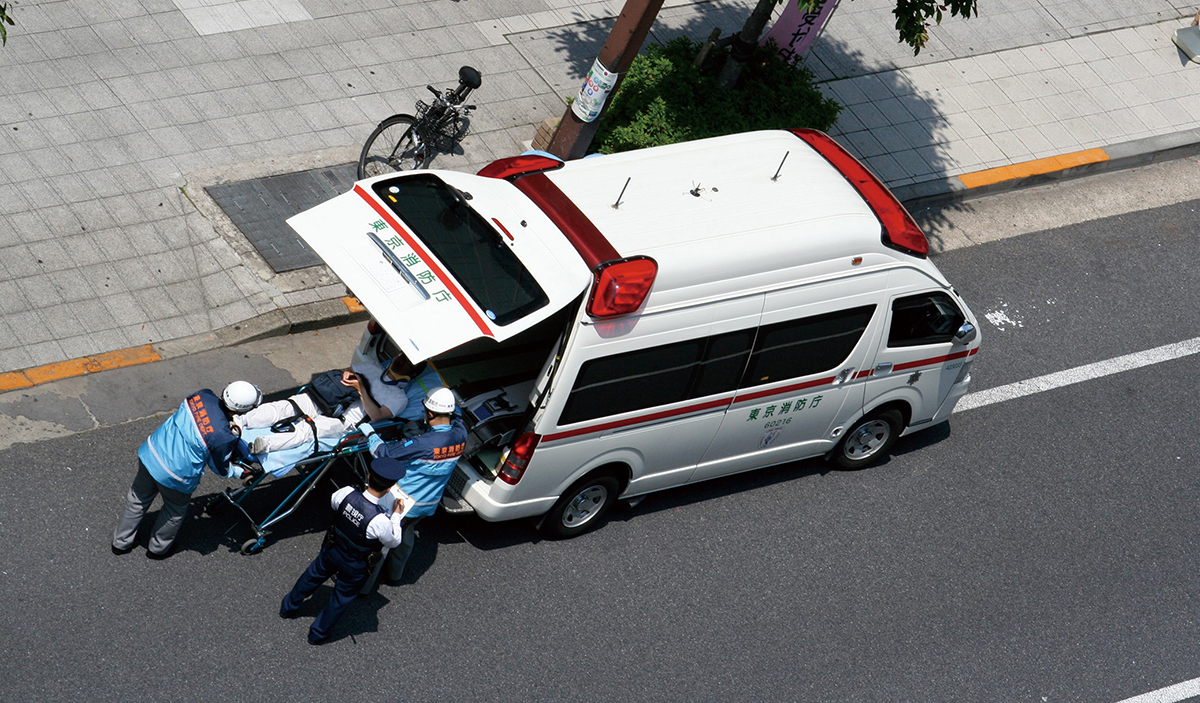 急に倒れた、事故にあった等など…生きている限り、人間いつどうなるかは予想ができないものです。
また、認知症の方やお子さんなど、自分で自分のことが説明できないかたにもおすすめの機能となっております。
そういったときに先に設定をしてしておくだけで、助かる確率がぐっと高くなります!
お時間の余裕がある時、家族で集まった時、機種変更をしたあとなどに設定をし、1年に1度程度見直ししておくことでいざという時困ることが減るかと思います。
便利機能なので是非使ってみてくださいね!
急に倒れた、事故にあった等など…生きている限り、人間いつどうなるかは予想ができないものです。
また、認知症の方やお子さんなど、自分で自分のことが説明できないかたにもおすすめの機能となっております。
そういったときに先に設定をしてしておくだけで、助かる確率がぐっと高くなります!
お時間の余裕がある時、家族で集まった時、機種変更をしたあとなどに設定をし、1年に1度程度見直ししておくことでいざという時困ることが減るかと思います。
便利機能なので是非使ってみてくださいね!
ジョイコンスティックには世代がある!?それぞれの特徴や買うべき世代をご紹介!!
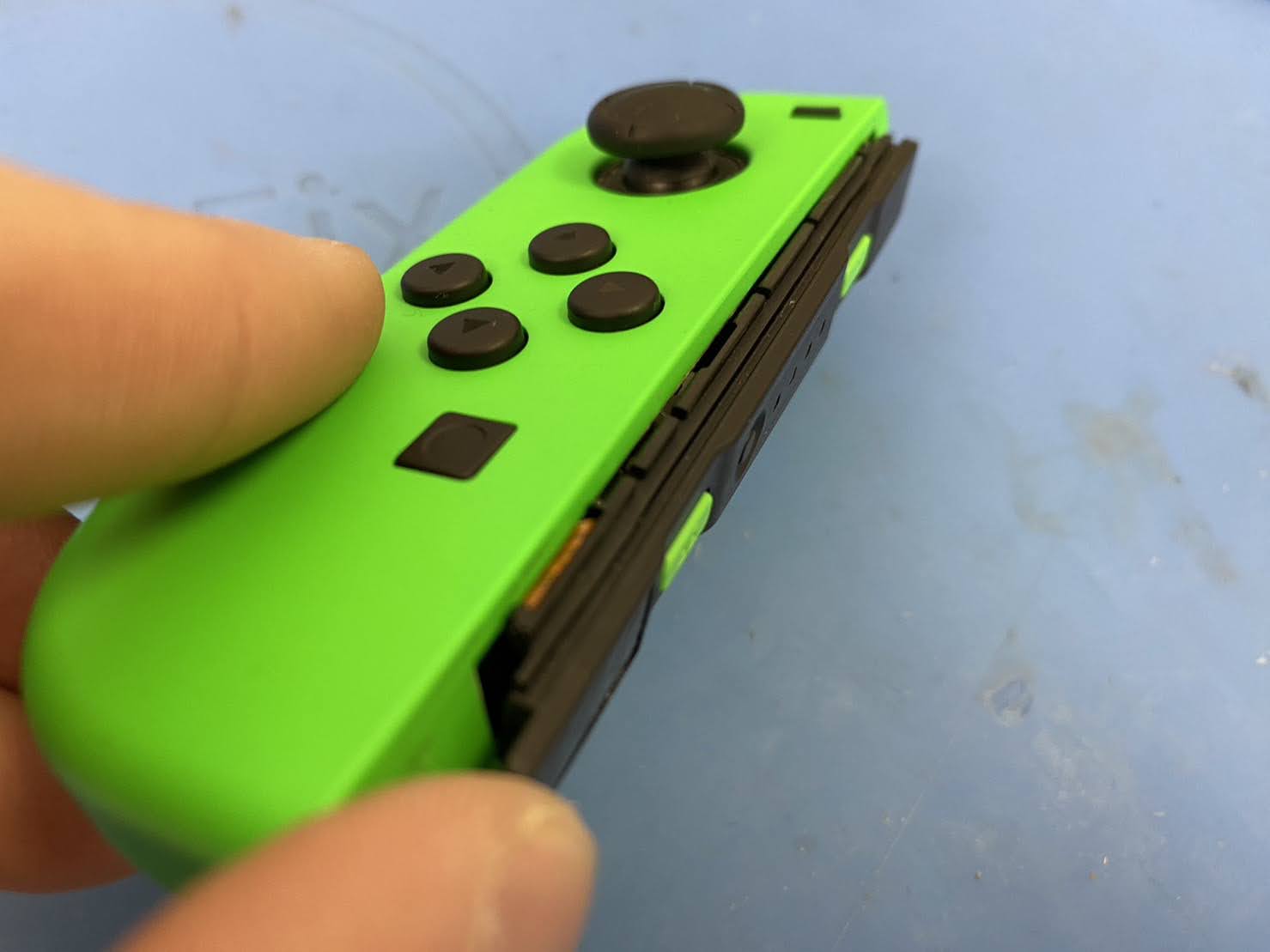
実は知られていない、ジョイコンの世代!
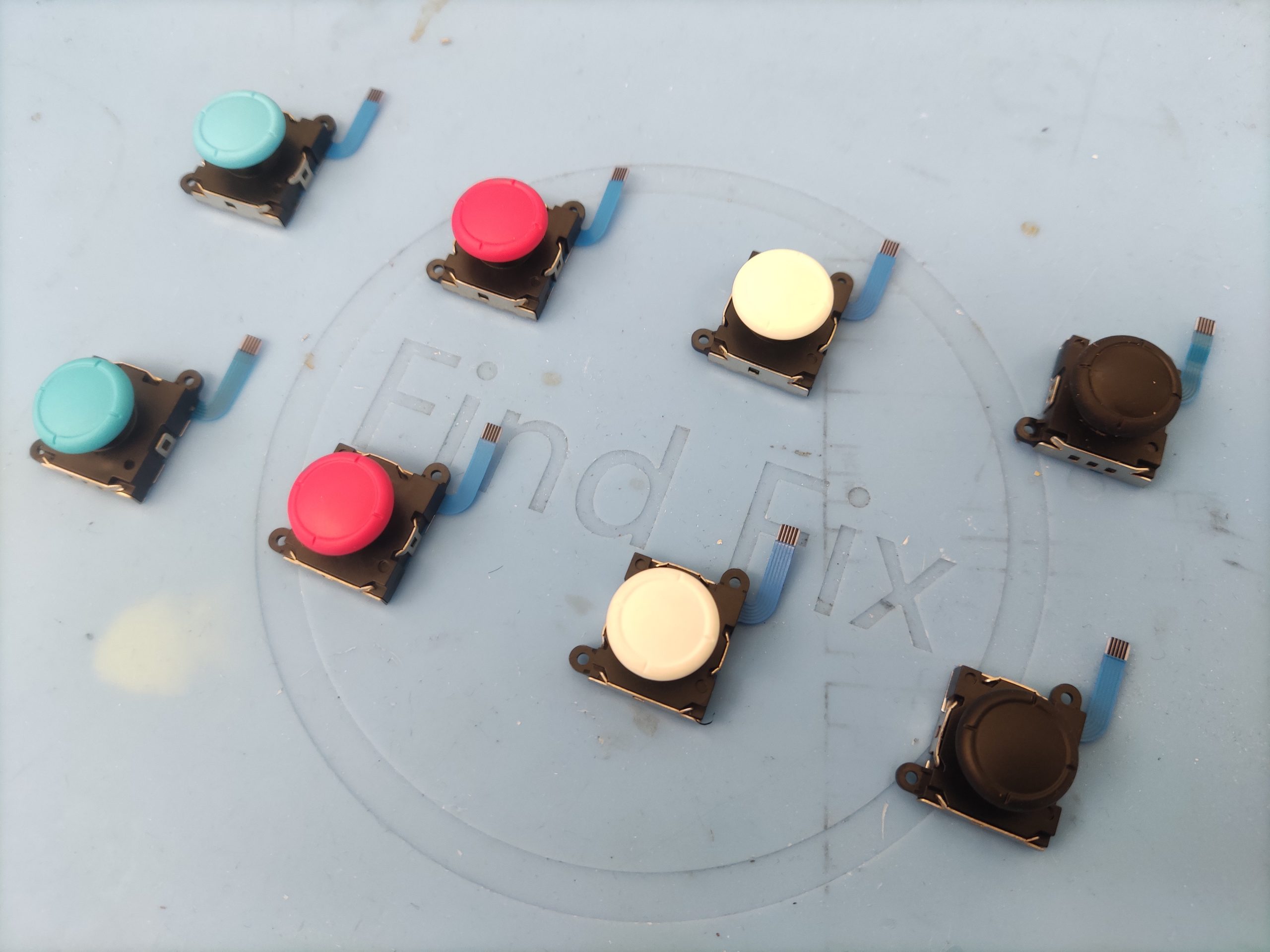 2017年の3月3日から未だに人気が絶えないNintendo Switch…。
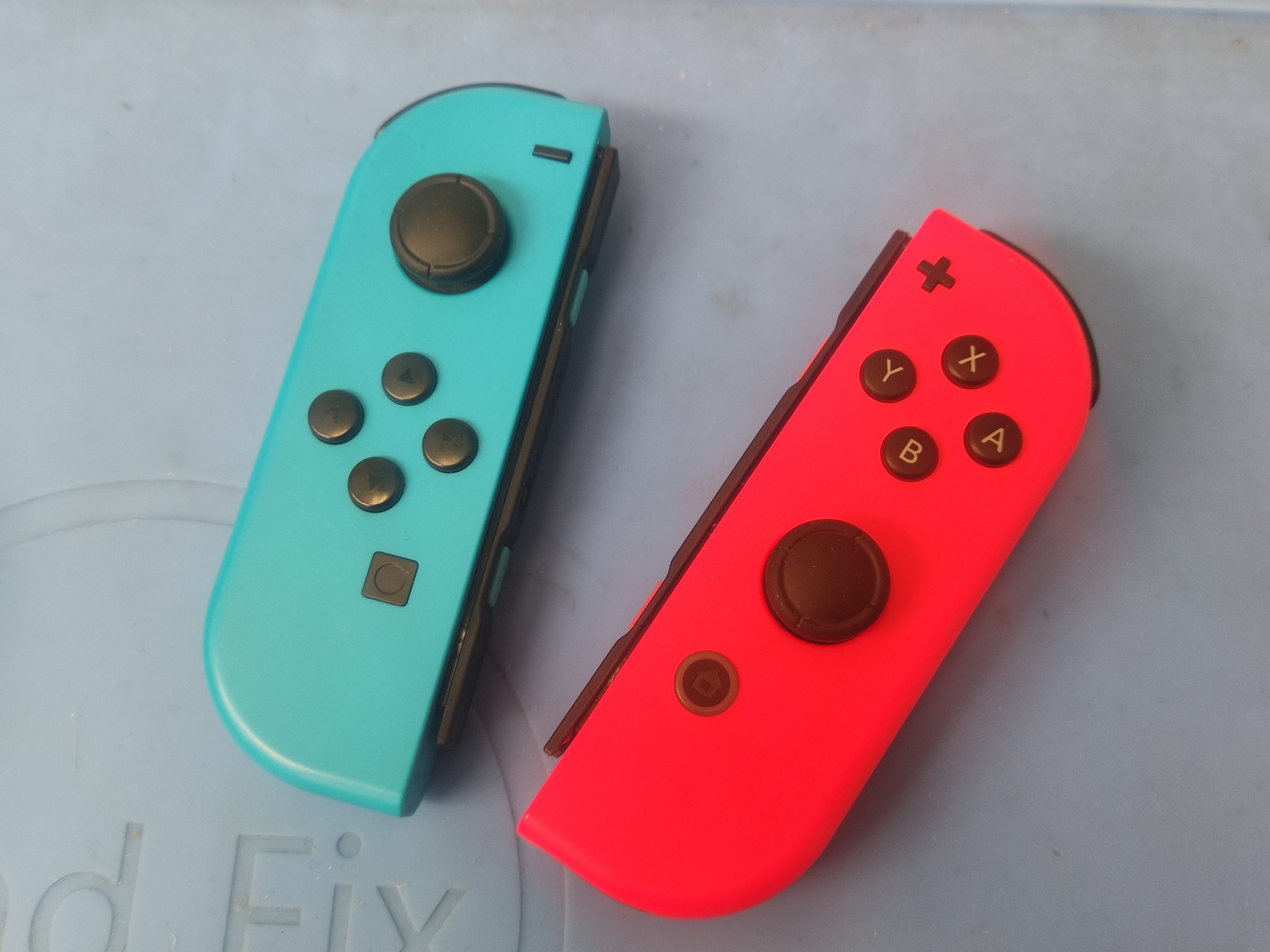
そのSwitchを遊ぶためのコントローラー、ジョイコンですが、
実はとある機を境にジョイコン自体が何度かリメイクしている事があるのです!
実際にパッと見てみても、特にココと言って変わった様子や機能はありません🤔
2017年の3月3日から未だに人気が絶えないNintendo Switch…。
そのSwitchを遊ぶためのコントローラー、ジョイコンですが、
実はとある機を境にジョイコン自体が何度かリメイクしている事があるのです!
実際にパッと見てみても、特にココと言って変わった様子や機能はありません🤔
じゃあ、一体何が変わったのか!?
その為! 今回はジョイコンの世代毎に変わった仕様や構造などをお話しようと思います!!ジョイコンと言えば!?【ジョイコン 歴史】
ジョイコンの各世代の特徴!!
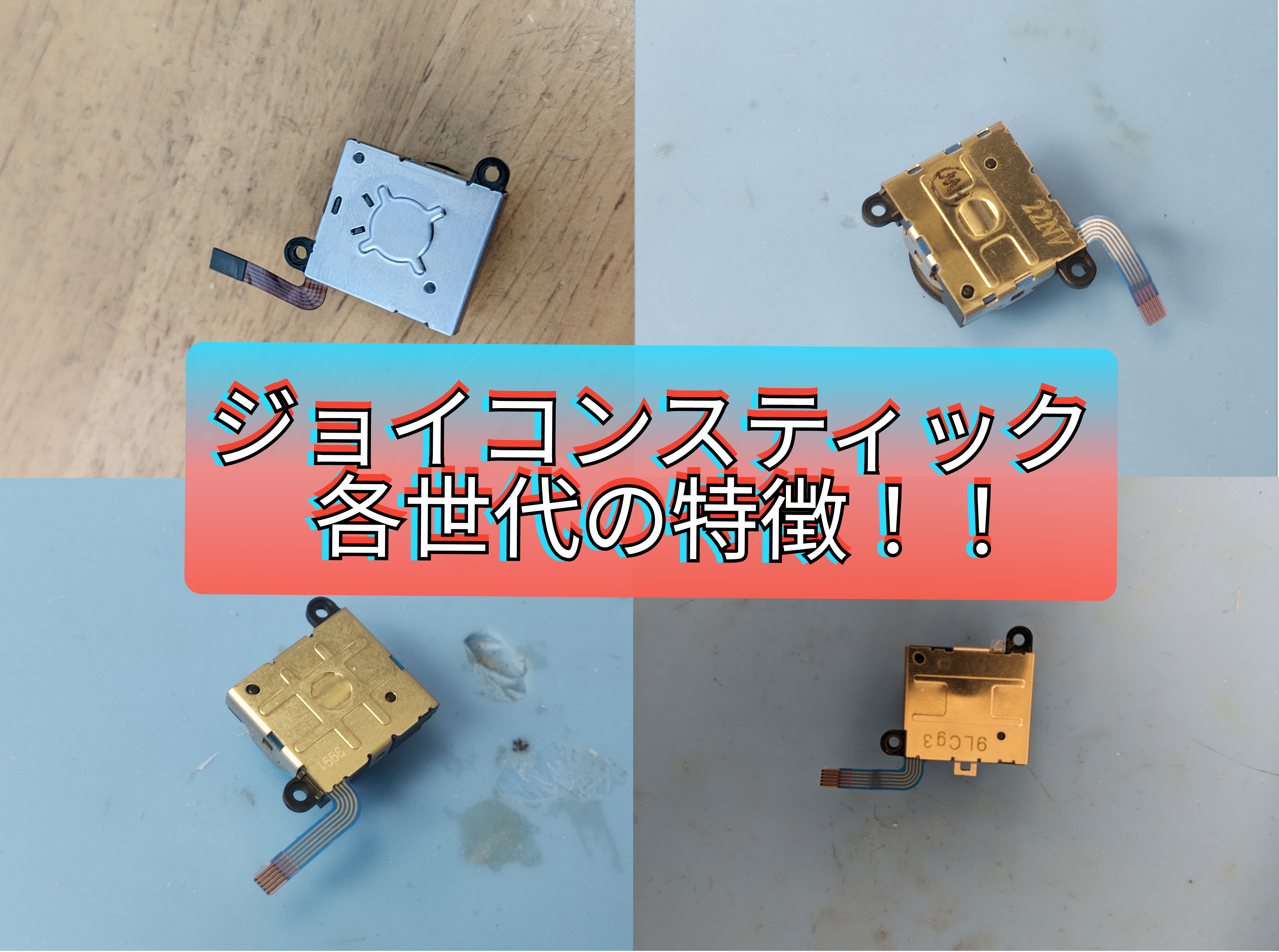
ジョイコン 第1世代
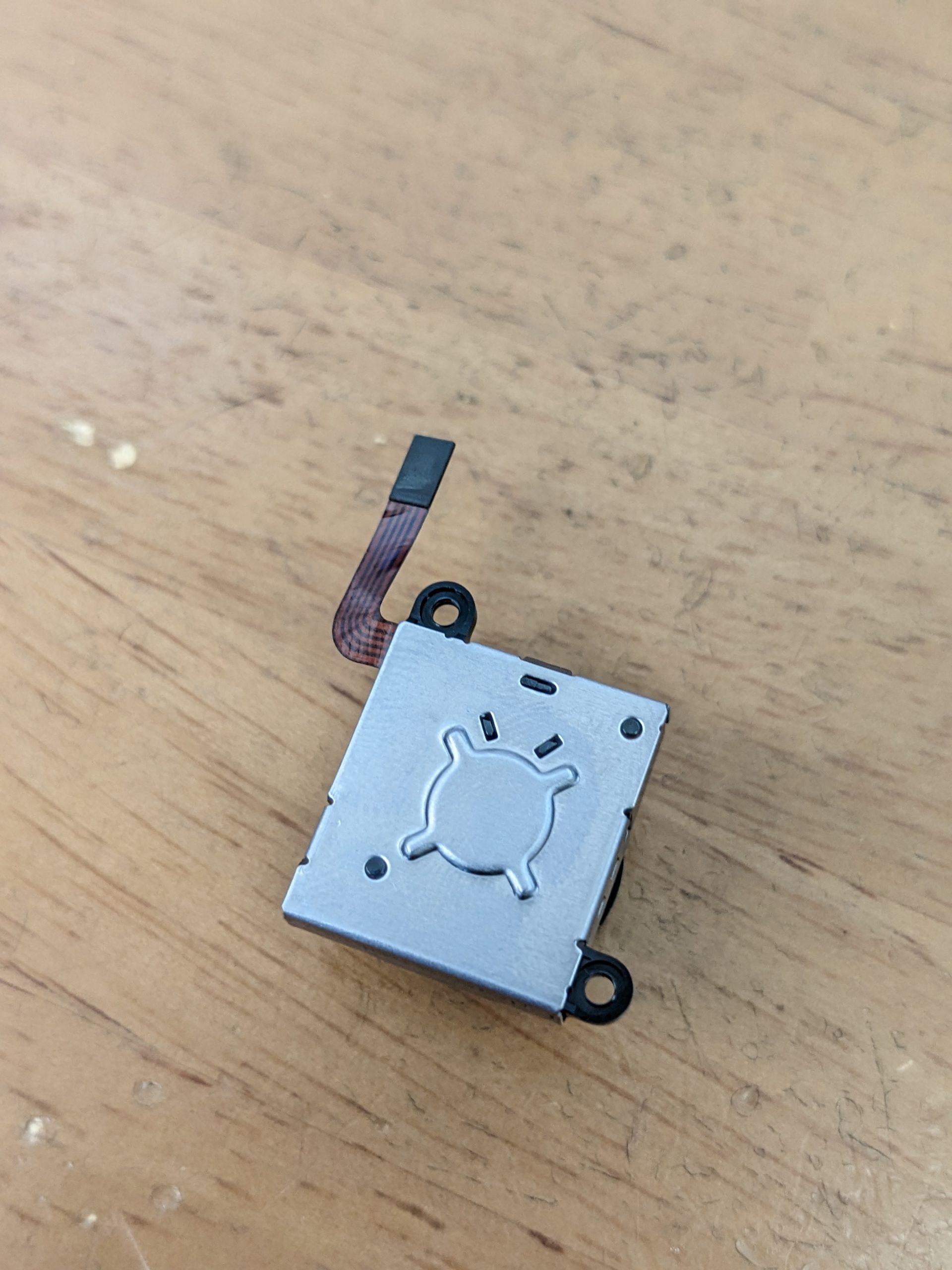 初期のジョイコンスティックである、第1世代!
実はこの第1世代のジョイコンスティックはとても寿命が短く貧弱でした。
特に起こりやすい症状としては、
初期のジョイコンスティックである、第1世代!
実はこの第1世代のジョイコンスティックはとても寿命が短く貧弱でした。
特に起こりやすい症状としては、
スティック押し込みが効かなくなる!
といった症状が特に起こっておりました💦 その為、昔からSwitchを使用している方は注意が必要ですね💦不具合が多いもう1つの第1世代!
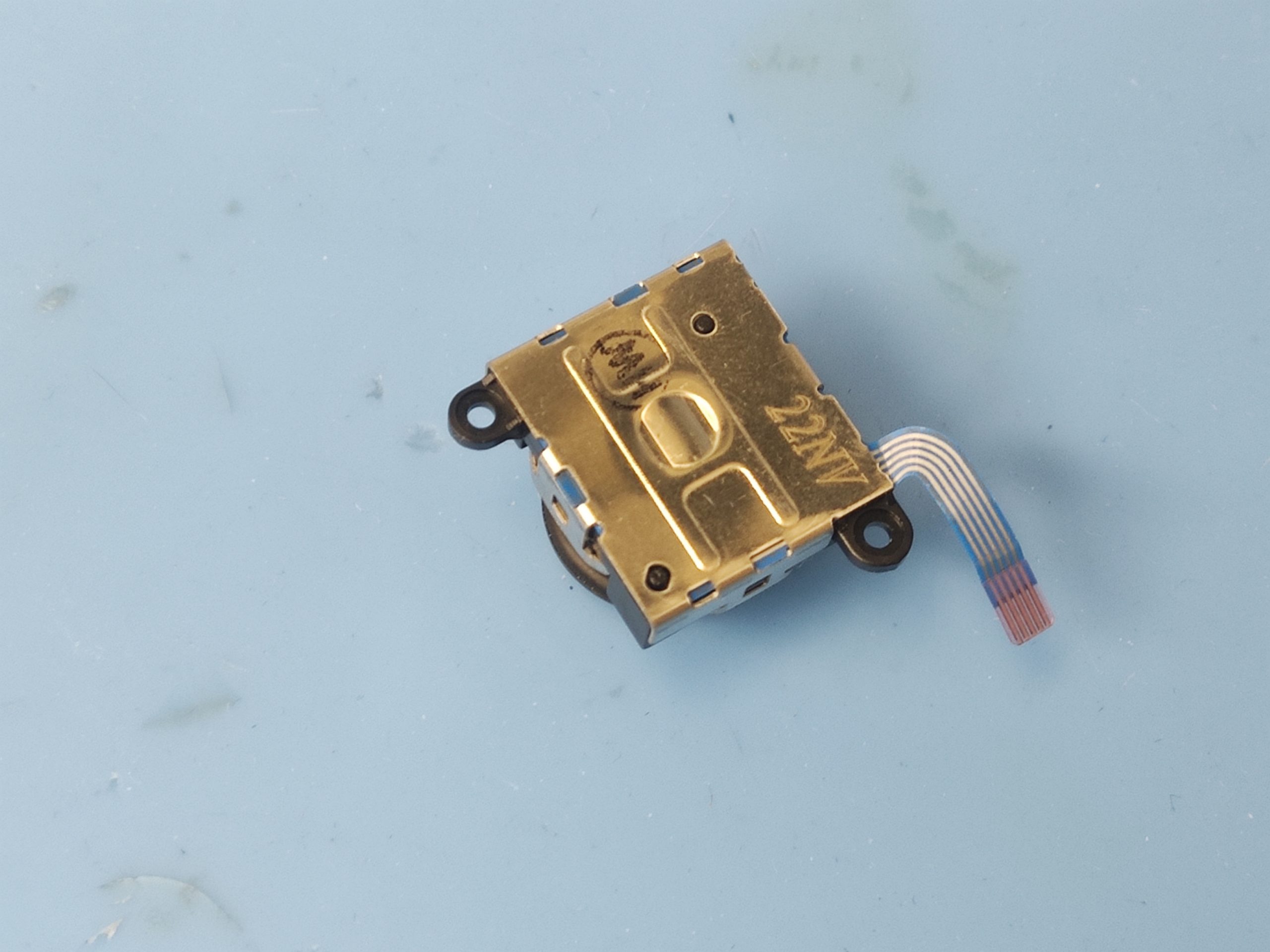 更に、第1世代のジョイコンはもう1種類存在しております!
このタイプの形の場合でも、数多くの不具合を起こしているスティックです。
スティック自体の安定感が無く、スティック補正後にスティックを倒しきっても
中途半端に倒している判定(例:キャラを走らせたいが歩きモード)になってしまったり、
スティック自体が壊れやすかったり等。
様々な悪い症状を引き起こしております(;´Д`)
更に、第1世代のジョイコンはもう1種類存在しております!
このタイプの形の場合でも、数多くの不具合を起こしているスティックです。
スティック自体の安定感が無く、スティック補正後にスティックを倒しきっても
中途半端に倒している判定(例:キャラを走らせたいが歩きモード)になってしまったり、
スティック自体が壊れやすかったり等。
様々な悪い症状を引き起こしております(;´Д`)
ジョイコン 第2世代
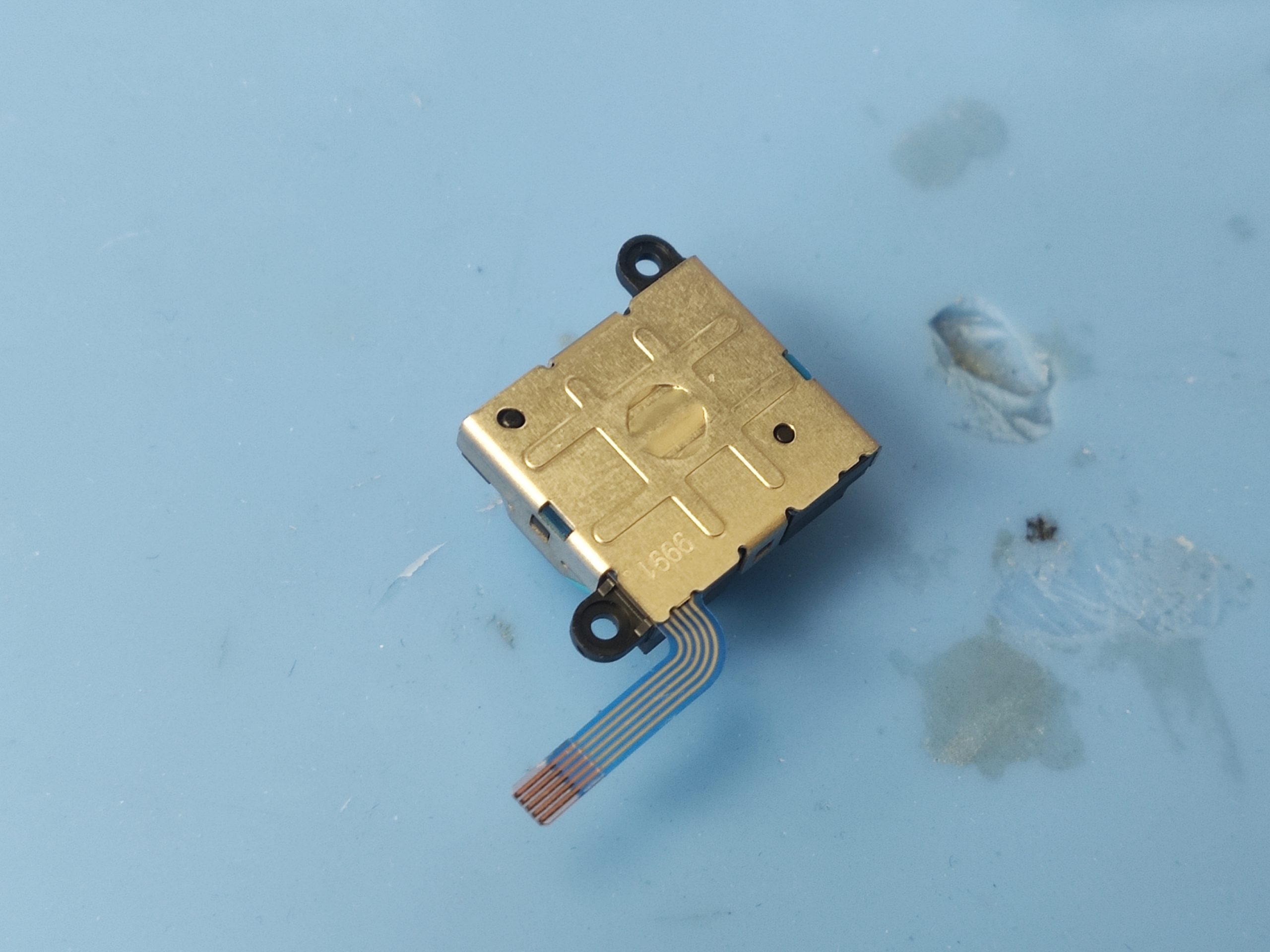 ジョイコンのスティック純正品は、この第2世代である井形かH型になります!
2021年11月辺りでは井形の方が多いイメージです🤔
更にSwitch liteでは70%~80%ぐらいがこのタイプです!
ジョイコンのスティック純正品は、この第2世代である井形かH型になります!
2021年11月辺りでは井形の方が多いイメージです🤔
更にSwitch liteでは70%~80%ぐらいがこのタイプです!
注意ポイント!井形の場合は第2世代でも第3世代でもない模倣品の様なものが販売されていますので要注意!
初期の頃の純正品は全てH型でしたが、こちらは第1世代同様に押し込みボタンが壊れやすいです。
ジョイコン 第3・4世代
 現在販売されているスティックで最も新しいスティックが
『第4世代』と言われているスティックになります。
裏面の見た目は「H」の様な形をしていて特に変わった点はございません💦
押し込みボタンはもちろんの事、第2、第3世代同様に改善されています!
現在販売されているスティックで最も新しいスティックが
『第4世代』と言われているスティックになります。
裏面の見た目は「H」の様な形をしていて特に変わった点はございません💦
押し込みボタンはもちろんの事、第2、第3世代同様に改善されています!
各世代によって何が違うのか!?
 4種類の世代を見てきましたが、結局何が違うのでしょうか!
上記でお伝えした通り、現時点ではスティック押し込みが
第2世代~第4世代で改善されているという点のみです。
世代が変わるという事は、他にも改善されている部分があるのではないか!?
という事で、スティックの押し込み以外にも着目してみました(^_-)-☆
4種類の世代を見てきましたが、結局何が違うのでしょうか!
上記でお伝えした通り、現時点ではスティック押し込みが
第2世代~第4世代で改善されているという点のみです。
世代が変わるという事は、他にも改善されている部分があるのではないか!?
という事で、スティックの押し込み以外にも着目してみました(^_-)-☆
第4世代はフレームの性質が少々異なる
 実は1世代から3世代のフレームの質はほとんど同じに対して
第4世代のフレームは剛性が強くなりました!!
何故かというとフレームの形状が変わったのがポイント!
1世代~3世代は4辺の内2辺が金属のフレームで固定されているのに対し、
第4世代は4辺全てを金属のフレームで覆っている形状になっております(^^)/
その分、スティックの押し込みによるフレームの歪みや曲がりがしづらくなりました。
フレームが歪んでしまったり、曲がってしまうとスティックとフレームの間に隙間が発生する為、
押し込みの際の反応がしにくくなってしまう事がございます💦
それらが起きにくくなったのが第4世代になります(^^♪
実は1世代から3世代のフレームの質はほとんど同じに対して
第4世代のフレームは剛性が強くなりました!!
何故かというとフレームの形状が変わったのがポイント!
1世代~3世代は4辺の内2辺が金属のフレームで固定されているのに対し、
第4世代は4辺全てを金属のフレームで覆っている形状になっております(^^)/
その分、スティックの押し込みによるフレームの歪みや曲がりがしづらくなりました。
フレームが歪んでしまったり、曲がってしまうとスティックとフレームの間に隙間が発生する為、
押し込みの際の反応がしにくくなってしまう事がございます💦
それらが起きにくくなったのが第4世代になります(^^♪
結論:買うべき世代は!?
 ここまで、ジョイコンのスティックで様々な世代をご紹介しましたが、
結局はどの世代を買うべきなのか…!?
第1世代は不具合だらけなので、勿論の通り候補から除外ですね。
残るは第2世代~第4世代なのですが、この中では間違いなく第4世代を選べば間違いないです!
ですが、2世代も3世代も悪くないスティックなので2世代~4世代の中を選べば良いでしょう👍
ここまで、ジョイコンのスティックで様々な世代をご紹介しましたが、
結局はどの世代を買うべきなのか…!?
第1世代は不具合だらけなので、勿論の通り候補から除外ですね。
残るは第2世代~第4世代なのですが、この中では間違いなく第4世代を選べば間違いないです!
ですが、2世代も3世代も悪くないスティックなので2世代~4世代の中を選べば良いでしょう👍
最後に。
 今回は、ジョイコンのスティックの世代についてお話をさせて頂きました!!
第1世代は特に壊れやすいので、もし現在使っているスティックが不具合起きたら
それはジョイコンのスティックが第1世代かもしれません(・∀・)
今後、取り換える時は世代に気を付けてスティックを調べてみると良いかもしれませんね( *´艸`)
今回は、ジョイコンのスティックの世代についてお話をさせて頂きました!!
第1世代は特に壊れやすいので、もし現在使っているスティックが不具合起きたら
それはジョイコンのスティックが第1世代かもしれません(・∀・)
今後、取り換える時は世代に気を付けてスティックを調べてみると良いかもしれませんね( *´艸`) Xperiaの液晶って修理可能なの???
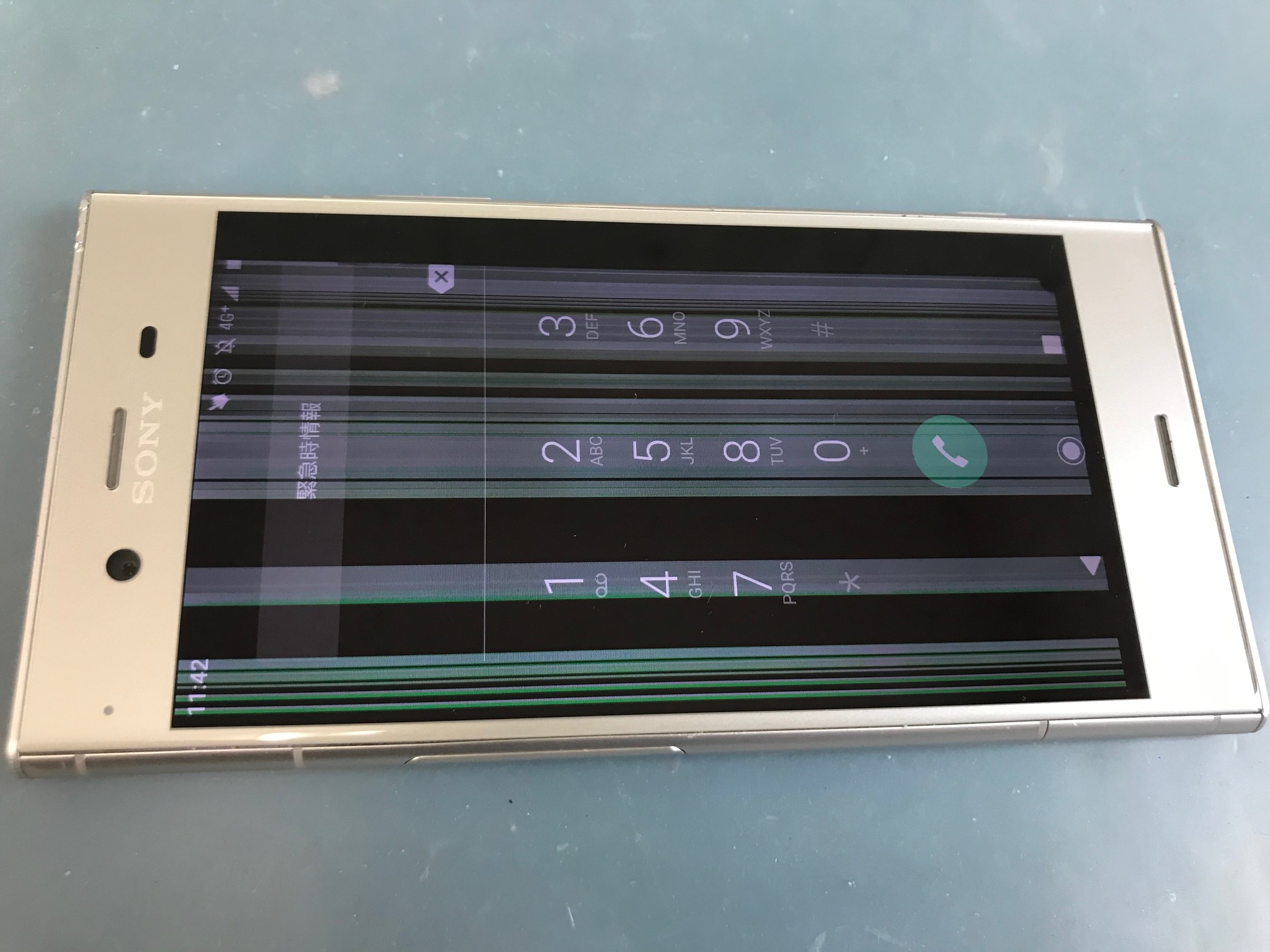
Xperiaは液晶に傷がつきやすい!?
Xperiaの液晶は非常に薄く、少しの衝撃で傷がついてしまうこともあります。 普段通り使用していてふと見ると液晶に線が!?タッチが出来ない!?などの例も多く上げられている端末でもあります また、バッテリーの膨張により液晶が圧力に負けて割れてしまう事も。 そんなか弱いXperiaがもし実際に液晶故障を起こしてしまった時はどうすればいいのでしょうか?? 答えは 自己修理は絶対NG!!修理業者に委託しましょう! です。 今回は修理例を挙げてご説明していきます!XperiaのXZ1液晶交換を実際にやってみました
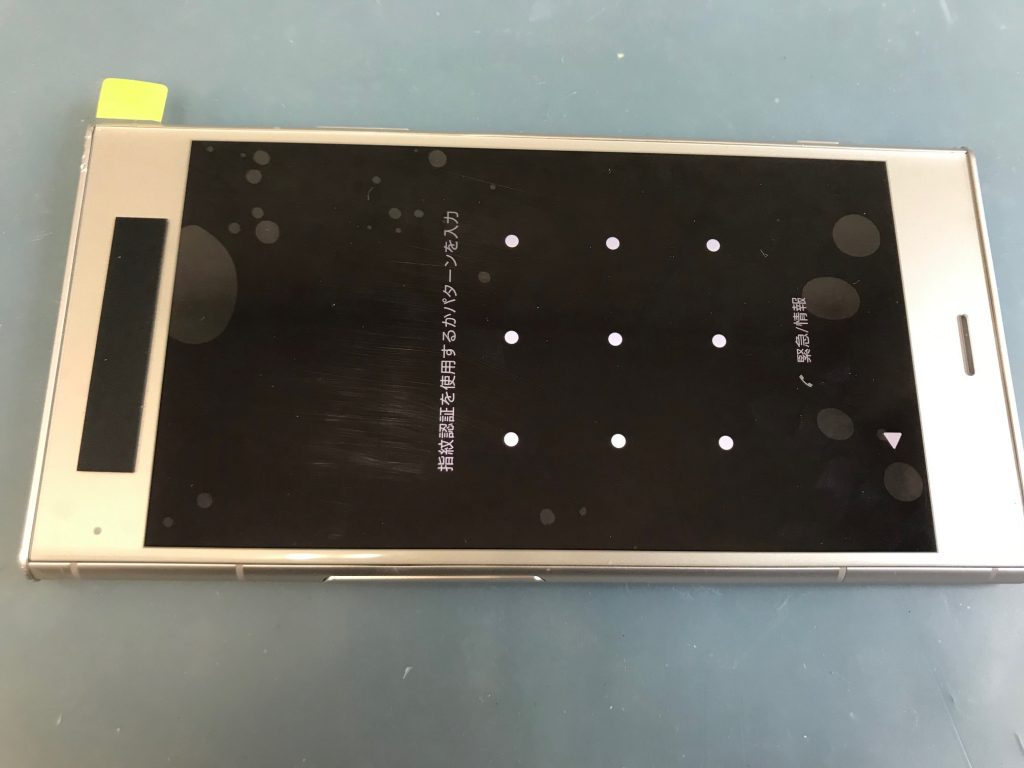
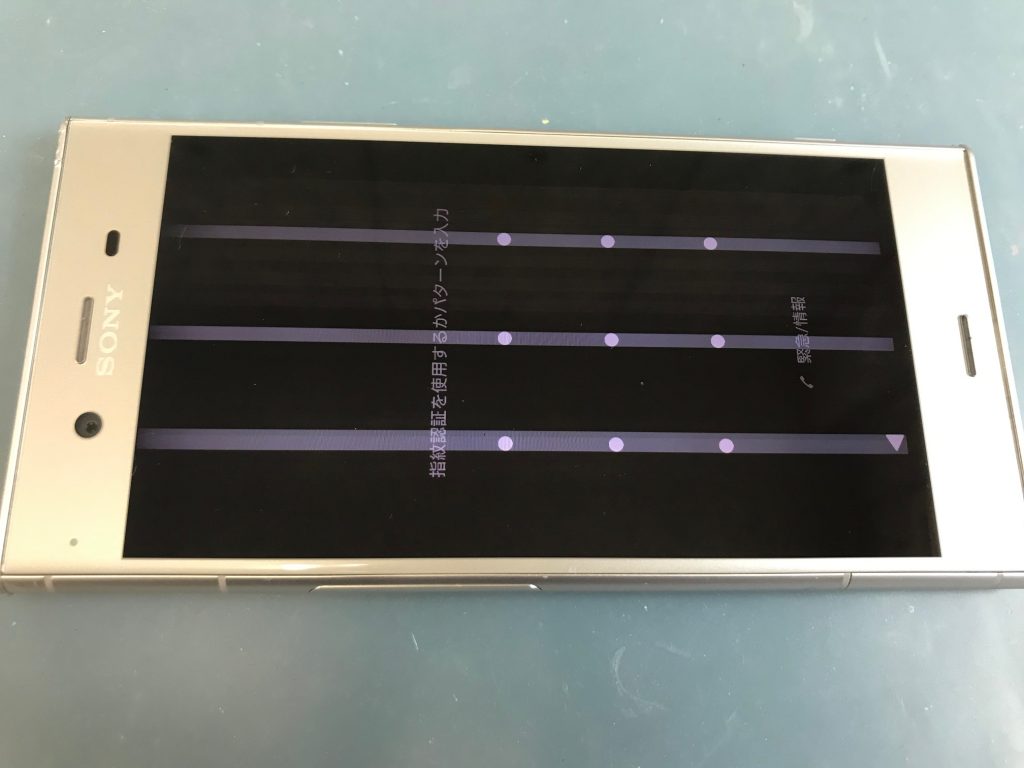 落としてしまったら画面は割れてないのに液晶に線が入ってしまったとの事でした
線が入っているとゲームやメールで見にくくて面倒ですよね
早速修理していきましょう!
Xperiaは機種によって作業工程が異なるので間違えた分解を行うとケーブルを切ってしまう可能性がございます。
XZ1は表面パネルから開けていきます。パネルの粘着テープが硬めなので熱で柔らかくしてから
慎重にパネルを開いていきます。
落としてしまったら画面は割れてないのに液晶に線が入ってしまったとの事でした
線が入っているとゲームやメールで見にくくて面倒ですよね
早速修理していきましょう!
Xperiaは機種によって作業工程が異なるので間違えた分解を行うとケーブルを切ってしまう可能性がございます。
XZ1は表面パネルから開けていきます。パネルの粘着テープが硬めなので熱で柔らかくしてから
慎重にパネルを開いていきます。
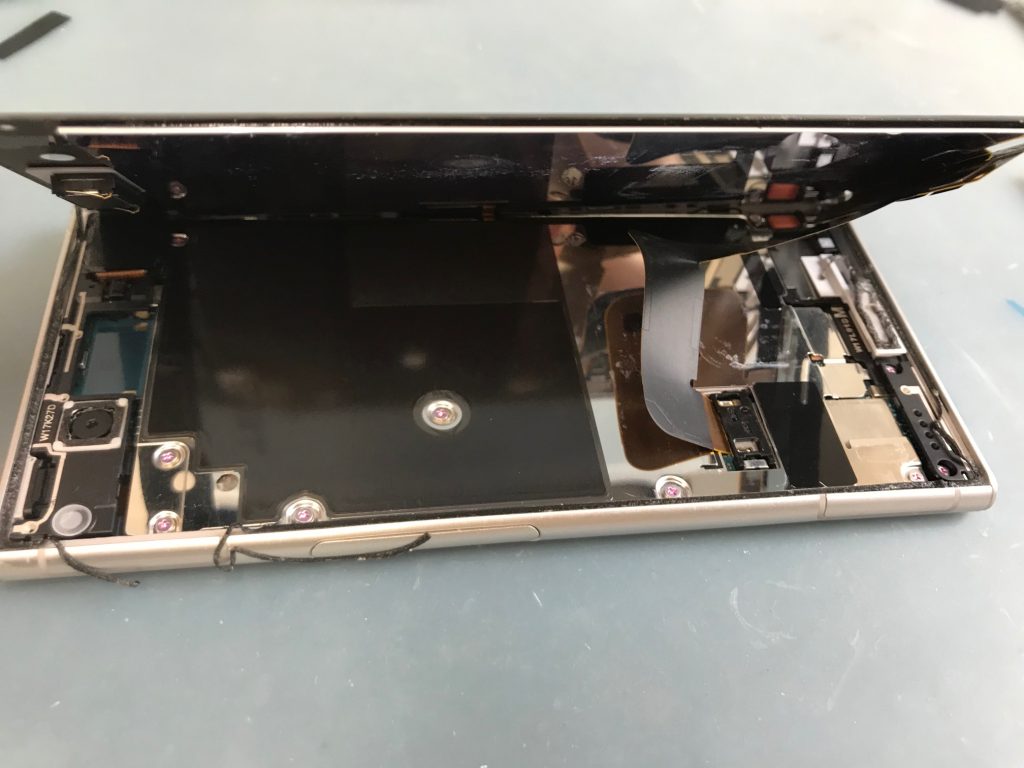 パネルを開けるとケーブルがみえましたね!このケーブルがタッチ操作と液晶表示をになっております。
コネクタがプラスチックカバーによって保護されていますが
このプラスチックカバーもツメで挟んでいる状態ですので無理に取ろうとすると
基盤側の端子を傷つけてしまう恐れがあるので要注意です。
パネルを開けるとケーブルがみえましたね!このケーブルがタッチ操作と液晶表示をになっております。
コネクタがプラスチックカバーによって保護されていますが
このプラスチックカバーもツメで挟んでいる状態ですので無理に取ろうとすると
基盤側の端子を傷つけてしまう恐れがあるので要注意です。
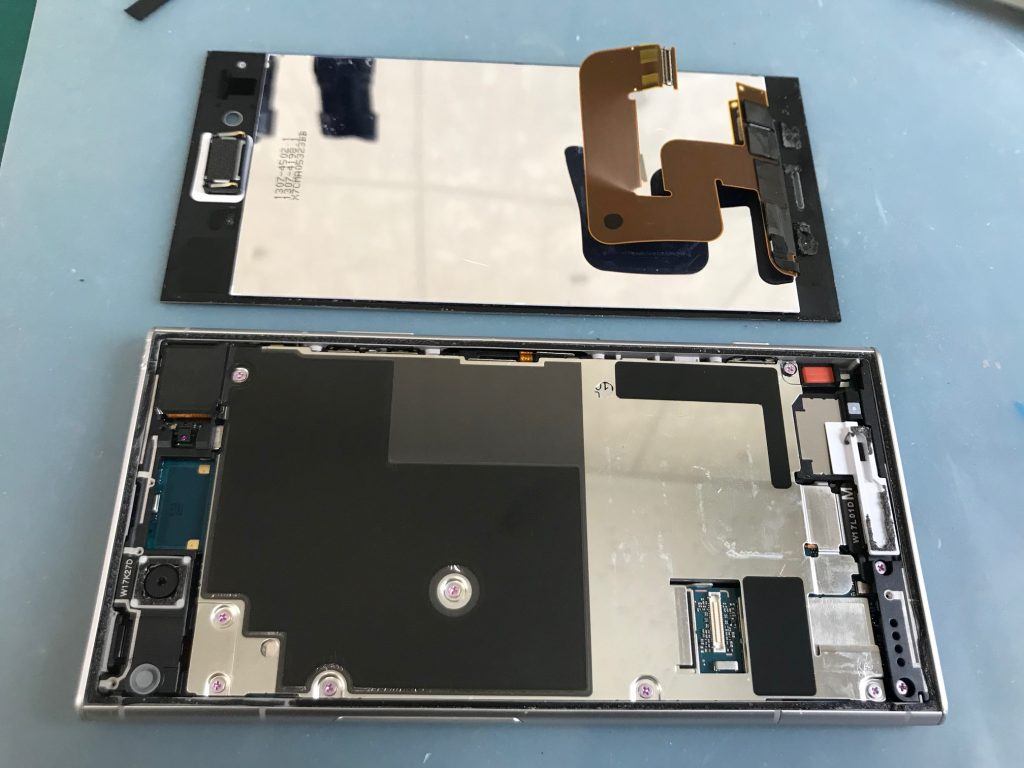 パネルと端末を分離させると銀のプレートが見えますね、このプレートを外すとバッテリーが見えてきます。
バッテリーが膨張するとこのプレートも思い切り湾曲してしまいパネルを押し上げてしまいます。
Xperiaはバッテリー膨張が多い機種でもあります。最初にお伝えした通り、バッテリー膨張でも液晶が
故障してしまう恐れもありますのでバッテリーの膨張にはいち早く気付くようにしておきましょう。
パネルと端末を分離させると銀のプレートが見えますね、このプレートを外すとバッテリーが見えてきます。
バッテリーが膨張するとこのプレートも思い切り湾曲してしまいパネルを押し上げてしまいます。
Xperiaはバッテリー膨張が多い機種でもあります。最初にお伝えした通り、バッテリー膨張でも液晶が
故障してしまう恐れもありますのでバッテリーの膨張にはいち早く気付くようにしておきましょう。
後は画面を交換して動作確認で完了!
 線が無くなり綺麗な画面が見れるようになりました
タッチも良好です☆彡
これだけ見ると簡単そう・・と思えてしまうかもしれませんが
線が無くなり綺麗な画面が見れるようになりました
タッチも良好です☆彡
これだけ見ると簡単そう・・と思えてしまうかもしれませんが
Xperiaは非常に繊細です!!
そしてパネルテープが硬くしっかり圧着している為、 画面を取る事も難しいです!
正しい修理方法をしたとしても力加減で簡単に基盤の端子を取ってしまったり ケーブルを切ってしまう事が多々ございます。 更に部品をネットなどで購入すると粗悪品や不良品にあたってしまう事もございます。 安心して端末を使用したい、そんな時は修理のプロに任せることも大切ですね。まとめ
Xperiaは繊細で故障しやすい端末ですが
液晶交換やバッテリーなどのパーツ交換で
シッカリ起動する事も多々あります。
データのバックアップをしていない端末が
故障してしまったから諦めよう・・・
は、まだ早いです!
Xperiaも直せる時代になっておりますので
故障した際は修理を検討しましょう
※日頃のバックアップはしておきましょう!
花巻店の最新記事
- 最近のXperiaの良い部分をご紹介!!
- switch修理 ジョイコンが繋がらない!?原因は「水濡れ」1時間で解決。
- 【Android】背面割れどうしよう…
- 【Android】緊急通報ボタンってご存知ですか?
- ジョイコンスティックには世代がある!?それぞれの特徴や買うべき世代をご紹介!!
- Xperiaの液晶って修理可能なの???
- Pixel 5/5a/4a(5G)は画面が壊れやすい?ちょっとした衝撃でも割れます。
- 【 最新 Googlepixel まとめ 】Googlepixel8 の OSサポート はiPhone越え!
- GalaxyS10基盤移植を実際行ってみました!
- Androidの端末(スマホ)を初期化する方法と注意点!