
-
スマホ活用・便利機能
文字を間違えて消してしまった!復活させる方法
- 船橋店 2023年5月20日 2026年10月2日
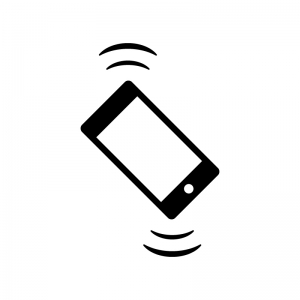
iPhoneで文字入力している時
間違えて書いていた文章全て消えてしまった経験ありませんか(;^_^A アセアセ・・・
消した文字を復活させる便利な方法があります!!\(◎o◎)/
1.文章を消してしまった後や、入力した後にiPhoneを振って「取り消し」をタップもしくは3本指で2回素早くタップ
2.消してしまった文章が復元される
これは・・・便利!!(^▽^)/
3本指のジェスチャを覚えておくと早い
シェイク(本体を振る)以外に、画面上の操作だけで取り消しができます。
・3本指で画面を2回タップ … 取り消し
・3本指で左にスワイプ … 取り消し
・3本指で右にスワイプ … やり直し(取り消したものを戻す)
文字入力中に3本指で画面を1回タップすると、上部にメニューが出るので、そこから選ぶこともできます。
取り消しが効かないときに確認すること
・「設定」→「アクセシビリティ」→「タッチ」→「シェイクで取り消し」がオフになっていると、振っても反応しません
・アプリによってはこの機能に対応していません
・入力欄を離れて別の画面に移動したあとは、取り消せる範囲を超えている場合があります
メモやメール自体を消してしまった場合
文章ではなくデータごと消してしまったときは、アプリ側の復元機能を使います。メモアプリなら「最近削除した項目」フォルダに一定期間残っています。写真アプリも同様です。ゴミ箱にあたる場所を先に確認してください。
普段からiCloudバックアップをオンにしておくと、こうした場面で戻せる可能性が高くなります。