
-
スマホ活用・便利機能
充電開始時にiPhoneを喋らせる裏技!!
- 小岩店 2023年4月15日 2026年10月2日
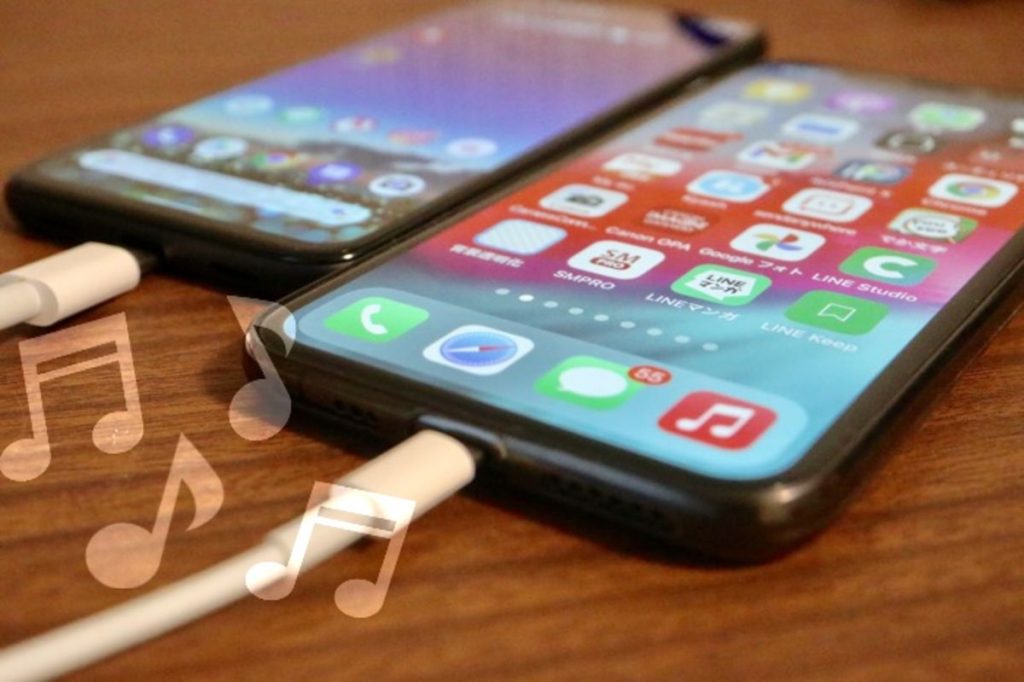
充電さした時にiPhoneが喋る設定の方法です。
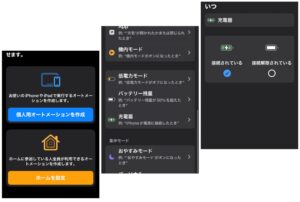
1.ショートカットを開き個人用オートメーションを作成
2.充電器を選んで次へ
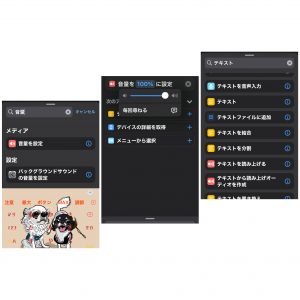
3.下の検索バーから「音量」と検索
4.音量を設定を選択
5.50%をタップし右にスワイプし100%にする
6.また下の検索バーから「テキスト」を検索
7.テキストを読み上げるを選択
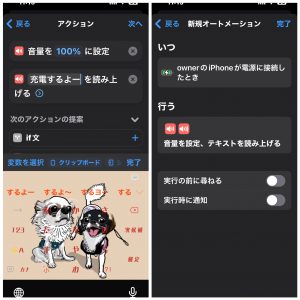
8.テキストをタップし読み上げてほしい言葉を入力
9.入力後キーボードの完了→次へ
10.実行の前に尋ねるをオフにし完了
音が小さい・鳴らないときに見るところ
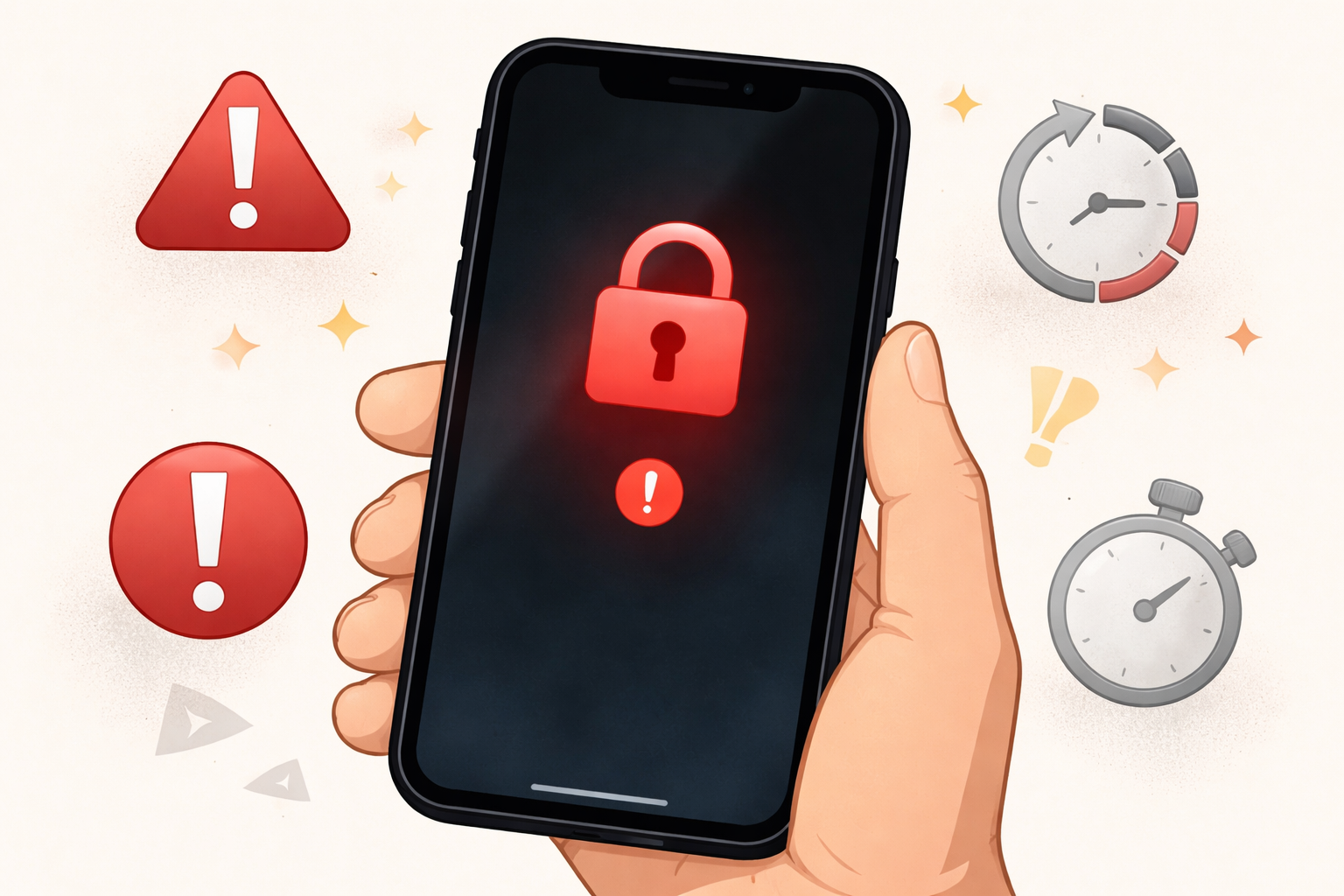
・「実行の前に尋ねる」がオンのままだと、確認を求められて自動では喋りません。オフにしてください。
・読み上げの音量は着信音量ではなくメディア音量に連動します。音量ボタンで上げても変わらない場合は、音楽を再生した状態で音量を上げてから試してください。
・消音スイッチがサイレント側になっていると鳴らないことがあります。
・集中モードやおやすみモードが有効な間は、音が抑えられます。
こんな使い方もできます
同じ手順で、読み上げるテキストを「充電を開始しました」ではなく、時刻や天気を伝える内容に変えることもできます。充電器を外したときに動かしたい場合は、オートメーションの条件で「切断された」を選んでください。
夜だけ動かしたいときは、条件に時刻を組み合わせると、寝る前の充電だけ知らせてくれる設定になります。
充電にまつわる不調が続くなら
そもそも充電が始まらない、ケーブルの角度によって切れる、満充電にならない、といった症状が出ている場合は、設定ではなくハード側の問題です。充電口のホコリ詰まりが原因のこともありますが、使用年数が経っている場合はバッテリーの劣化も考えられます。
「設定」→「バッテリー」→「バッテリーの状態と充電」で最大容量を確認してみてください。
設定を元に戻したいとき
作ったオートメーションが不要になったら、ショートカットアプリの「オートメーション」タブから該当の項目を左にスワイプして削除できます。削除せずに一時停止したい場合は、項目を開いて「このオートメーションを有効にする」をオフにしてください。音量を最大まで上げる設定を入れている場合、そのままだと他の音まで大きくなるため、使わなくなったらオフに戻しておくことをおすすめします。