
-
スマホ活用・便利機能
大量の未読メールを一気に既読にする方法
- 市川店 2023年8月13日 2026年10月2日
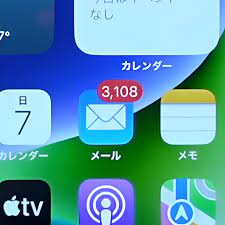
毎日何かしらの広告やお知らせなど必要ないメールが来て気付けば大量の未読がたまっているという方いらっしゃいますよね?
でも何千何万という数字になると消すのすらめんどくさい・・・
iPhoneのメールの一括既読の方法です
①メールを開き「全受信」を開く
②編集をタップ
③すべてを選択をタップ
④マークをタップし開封済みにするをタップ
これで完了です!
\スタッフブログやってます/
https://iphone-repair.hateblo.jp/
「一括で開封できない」ときの原因と対処
「編集」や「すべてを選択」が見当たらない場合、次のどれかに当てはまることが多いです。
・「全受信」ではなく個別のメールボックスを開いている
複数アカウントをまとめた「全受信」でないと一括操作が使えないことがあります。まず受信リストの階層をひとつ戻り、「全受信」を開いてから操作してください。
・純正メールアプリではなくGmailなど別アプリを使っている
手順はアプリごとに異なります。Gmailアプリの場合は各メールのアイコンを長押しして複数選択し、上部のメニューから既読にします。
・iOSのバージョンで表示位置が違う
バージョンによって「編集」がリスト右上ではなく、リストを下に引っ張ったときに現れることがあります。
既読にしても未読バッジが消えないとき
既読処理はサーバー側と同期されるため、通信が不安定だと反映が遅れます。Wi-Fiに接続してメールアプリを一度終了し、開き直すと解消することが多いです。それでも残る場合は、設定からアカウントをいったんオフにして再度オンにすると再同期されます。
まとめて削除したいときは
既読ではなく削除したい場合も同じ「編集」→「すべてを選択」から行えます。ただし削除したメールは「ゴミ箱」に移るだけで容量は空きません。ストレージを空けたい場合はゴミ箱も空にしてください。