
-
故障・トラブル対策
iPhoneの音が出ない・スピーカーから音が出ない時の直し方
- 川越店 2025年2月2日 2026年7月12日 川越店店長 奥田かなこ
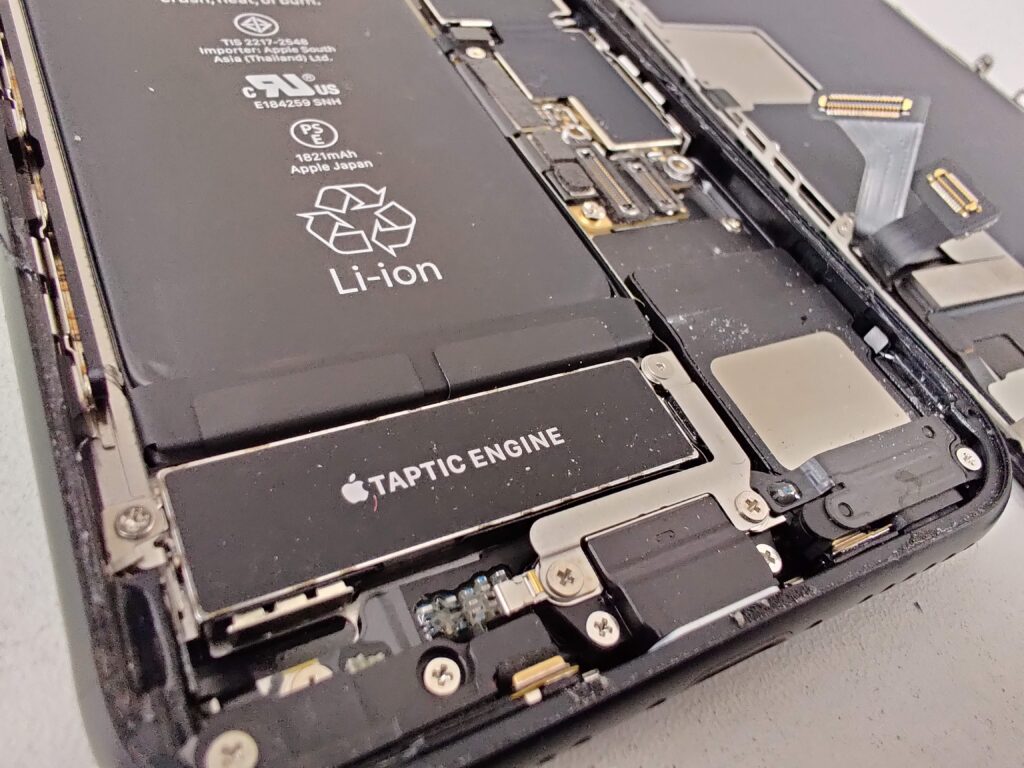
iPhoneの音が出ない――そんな時、原因は意外とシンプルなことが多いです。本記事では、スピーカーから音が出なくなる主な理由と、簡単にできる直し方を「設定→ソフトウェア→ハードウェア」の順で詳しく解説します。まず自分の症状がどのタイプかを早見表で確認し、該当する対処から試していきましょう。誰でも実践できるステップで紹介するので、音が出ずに困っている方はぜひ参考にしてください。
症状別の早見表:「どの音」が出ないかで原因を絞る
ひとくちに「音が出ない」と言っても、症状によって原因はかなり絞り込めます。まずはご自身の状況に近い行をチェックしてください。
| 症状 | 疑われる原因 | まず試すこと |
|---|---|---|
| すべての音が出ない | 消音設定・音量・Bluetooth出力先 | この後の基本チェックへ |
| 着信音・通知音だけ鳴らない | 消音モード・集中モード(おやすみモード) | ベルアイコンと集中モードをオフに |
| 通話の相手の声だけ聞こえない | 受話口(イヤースピーカー)の詰まり・故障 | スピーカーフォンで聞こえるか確認 |
| 動画や特定のアプリだけ音が出ない | アプリ内の音量設定・不具合 | アプリ別の対処へ |
| 下部スピーカーの片方だけ音が出ない | 故障ではありません。底面の穴は片側がスピーカー、もう片側はマイクです | 対処不要 |
| イヤホンを使った後から音が出ない | イヤホンモードからの復帰不良 | 「イヤホンが使えない時の対処法」参照 |
iPhoneスピーカーの音が出ない時に最初に確認すべきポイント
iPhoneのスピーカーから音が出なくなった場合、まず簡単に確認できる基本的なポイントからチェックしましょう。多くの場合、シンプルな設定ミスや一時的な不具合が原因で、すぐに解決できるケースが少なくありません。
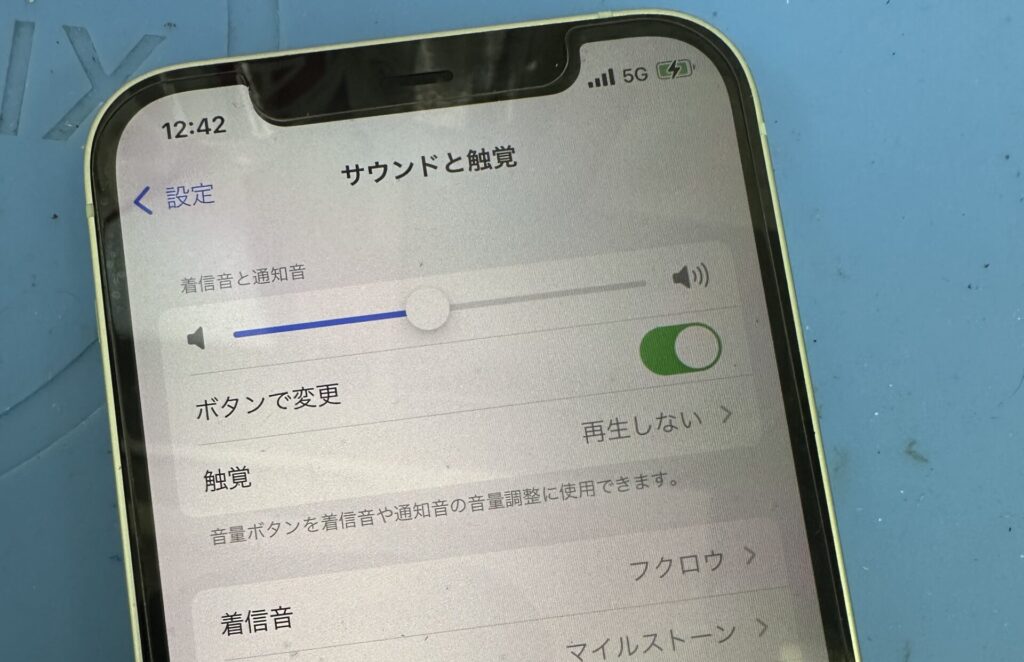
まず、スピーカーが動作しているかを確認するため、着信音を再生してみてください。設定アプリの「サウンドと触覚」で音量スライダーを動かし、スピーカーから音が出るかを確かめるのも効果的です。
また、側面の音量ボタンが十分に上げられているか確認し、iPhoneのサイレントモード(横のスイッチ。iPhone 15 Pro以降はアクションボタンに変わっています)になっていないかもチェックしましょう。これが原因で音が出ないことは意外と多いです。
他にも、イヤホンやBluetooth機器が接続されていると、音がそちらに出力されてしまうことがあります。コントロールセンターを開き、接続中のデバイスがないか確認してください。
もしこれらの基本確認で問題が解決しない場合、次のセクションで紹介する具体的な対処法を試してみましょう。
スピーカーの音量設定やミュート解除の基本チェック方法
音量設定やミュート解除は、スピーカー音が出ない問題の根本的な解決に役立ちます。
まず、音量ボタンが正常に動作しているか確認してください。サイドボタンを押すと、画面に音量バーが表示されます。表示されない場合、ハードウェアの不具合が疑われます。
また、iPhoneの「設定」アプリから「サウンドと触覚」に移動し、「着信音と通知音」のスライダーを動かしてスピーカーから音が出るか試してみましょう。
次に、ミュート設定を確認します。
コントロールセンターを開き、ベルアイコンが赤く表示されていないか確認してください。このアイコンが赤い場合、ミュートがオンになっていますのでタップして解除しましょう。あわせて、月マークの「集中モード(おやすみモード)」がオンになっていると着信音や通知音が鳴らないため、こちらも確認を。ミュート解除後も音が出ない場合は、再起動を試みることで解決することがあります。
iPhoneの音量やミュート設定が正常でも問題が解消されない場合、以下で説明する他の要因を調査する必要があります。
Bluetooth接続が原因?スピーカー音が出ない時の設定確認
iPhoneがBluetoothデバイスに接続されている場合、音声出力がスピーカーではなく接続されたデバイスに切り替わってしまうことがあります。
この状況を確認するには、まずコントロールセンターを開き、右上の音楽再生カードに表示されている出力先デバイスを確認します。ここにスピーカー以外のデバイスが表示されている場合はタップしてiPhoneのスピーカーに切り替えましょう。
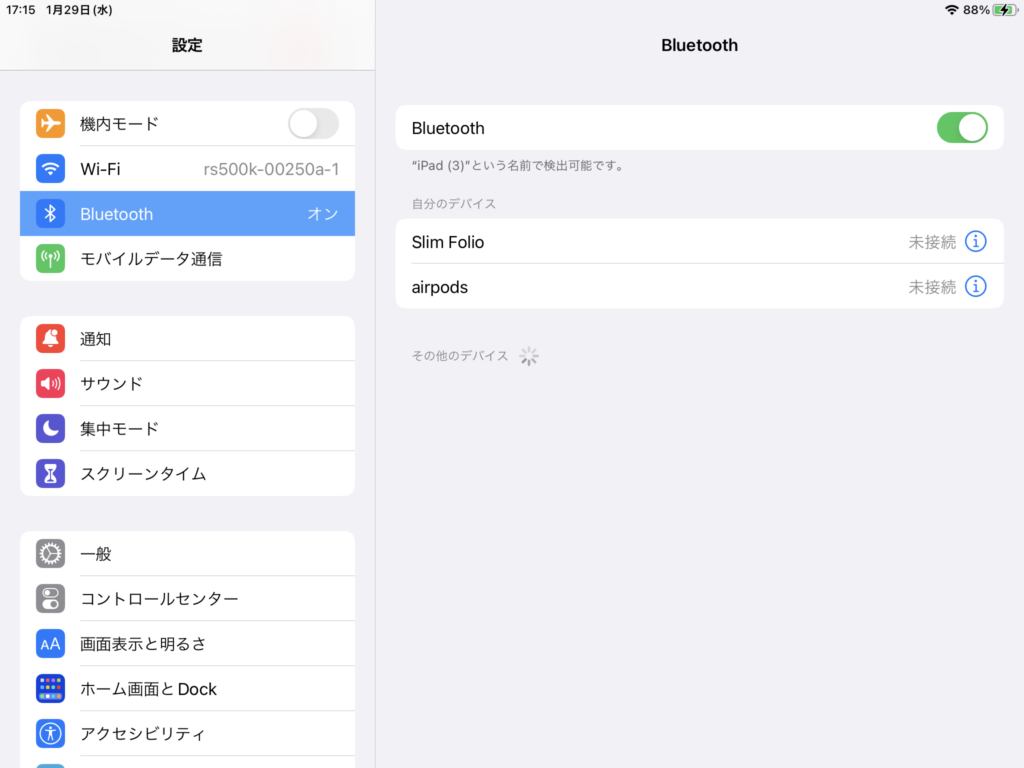
Bluetooth設定を完全にリセットすることも有効です。「設定」アプリの「Bluetooth」から接続中のデバイスを解除し、スピーカーの動作を再確認します。また、Bluetoothをオフにした状態でスピーカーから音が出るか確認することも重要です。
これで解決しない場合、問題がスピーカー自体にある可能性が高くなります。Bluetooth接続の影響を排除することで、スピーカーの動作状態を正確に診断できます。
アプリ別で音が出ない場合の対処法と再インストールのコツ
特定のアプリでのみ音が出ない場合、そのアプリの設定やシステムとの互換性に問題がある可能性があります。
まず、アプリ内の音量設定を確認してください。多くのアプリには独自の音量調整機能があります。設定が適切であるにもかかわらず音が出ない場合は、アプリの再起動やアップデートを試してみましょう。
アプリの不具合が疑われる場合、一度アプリを削除し、App Storeから再インストールすることで問題が解決することがあります。削除前に、アプリ内のデータが消失しないよう、アカウント情報やバックアップを確認しておくことをお勧めします。
特にゲームや音楽アプリでは、再インストール後にデータ復旧が必要なケースがあるため注意してください。
スピーカー部分の汚れや詰まりが音に影響する?クリーニング方法を解説
スピーカー部分にホコリやゴミが詰まると、音が正常に出なくなることがあります。
この問題を解決するために、まずiPhoneの外部をチェックし、スピーカー部分に汚れが付着していないか確認しましょう。クリーニングには、柔らかいブラシや乾いた布を使うと効果的です。
細かな塵や埃などを取り除く場合は、エアダスターを使ってスピーカー部分に空気を吹き付けるのも有効です。
また、水や液体クリーナーの使用は避けてください。iPhoneが防水仕様であっても、液体がスピーカー部分に侵入することでさらなる不具合を引き起こすリスクがあります。

iOSのバグが原因?システムの不具合を解消するためのアップデート手順
iOSのバグやソフトウェアの不具合が原因で、スピーカーから音が出ないことがあります。Appleは定期的にiOSのアップデートを行い、不具合の修正やシステムの安定化を図っています。
そのため、まずはiOSが最新バージョンであるかを確認しましょう。
「設定」アプリを開き、「一般」→「ソフトウェア・アップデート」に進みます。
ここで「最新の状態です」と表示されていれば問題ありませんが、新しいアップデートがある場合は「ダウンロードしてインストール」と表示されます。
これをタップし、アップデートを行いましょう。Wi-Fi環境が必要になるため、安定したネットワークに接続してから作業を進めてください。
アップデート後にiPhoneを再起動し、スピーカーの状態を再度確認します。
アップデートが原因で新たな不具合が生じることもあるため、改善が見られない場合はパソコンのiTunes等を経由して再インストールを試みるのも一つの方法です。こうした作業を行うことで、多くのケースでスピーカーの不具合が解消されることがあります。
物理的な故障を見極める方法と修理が必要なサイン
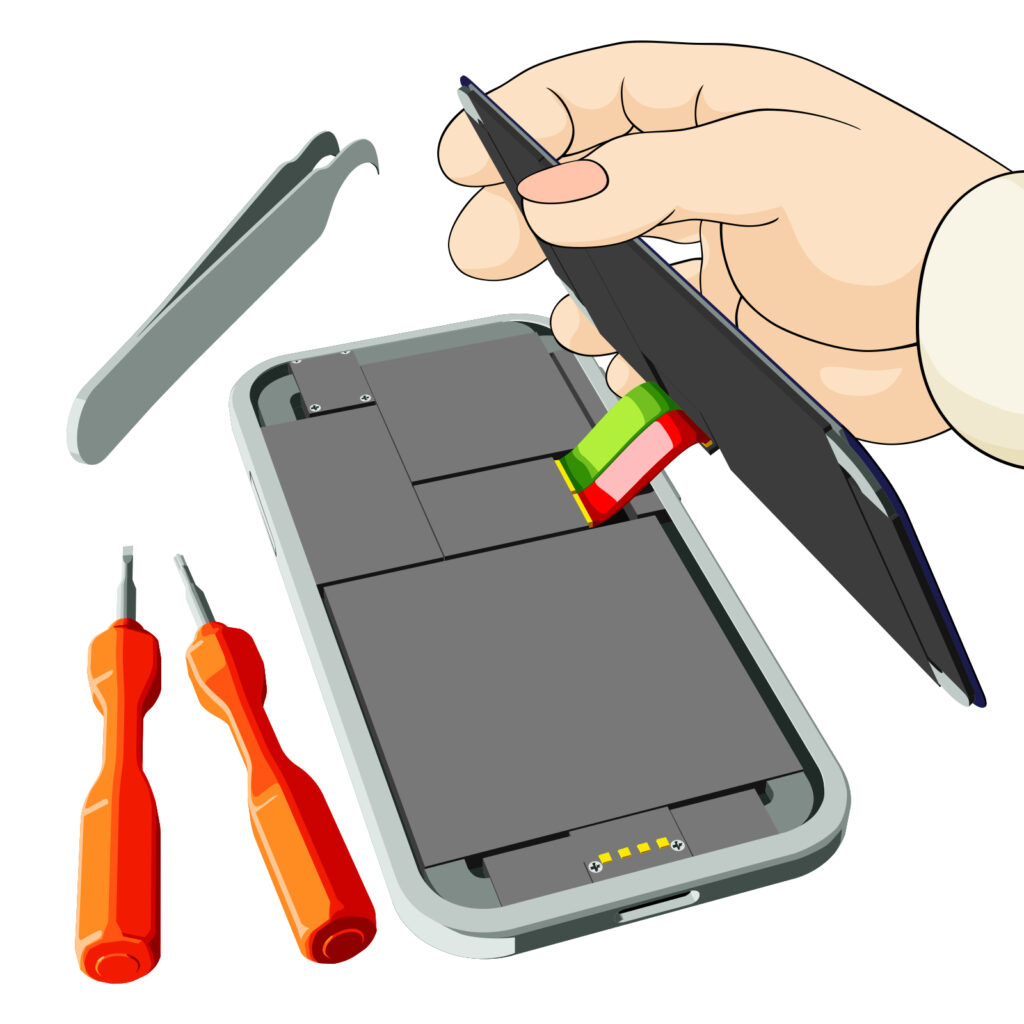
物理的な故障が原因でスピーカーが機能しなくなっている場合は、いくつかのサインがあります。音がまったく出ない、音が割れる、または非常に小さくしか聞こえないなど。
その場合は、スピーカーが破損している可能性があります。
特に、水濡れや落下が原因で発生するケースが多く、外部からのダメージが目視できる場合もあります。
また、動画や音楽は鳴るのに通話の相手の声だけ聞こえない場合は、画面上部の受話口(イヤースピーカー)側の詰まりや故障が疑われます。スピーカーフォンにすると聞こえるなら、この可能性が高いです。受話口は下部スピーカーとは別のパーツのため、症状を伝えると診断がスムーズになります。
スピーカーメッシュが破損していたり、変形していたりする場合は、Apple正規店やiPhone修理専門店で診断を受けることをおすすめします。
「設定」→「サウンドと触覚」で着信音や通知音を試してみて、音が出ない場合はハードウェアの問題が疑われます。この段階で音が出なければ、修理が必要になる可能性が高いです。
上記の可能性が考えられる場合はiPhone修理専門店に相談し、診断を依頼しましょう。修理費用はモデルや保証の有無によって異なりますので下調べを行ったり、直接専門店へ問い合わせてみると良いでしょう。

スピーカー以外の出力方法(イヤホン・外部スピーカー)で音を確認する
スピーカーが故障しているかどうかを確認する方法として、イヤホンや外部スピーカーを使うのは非常に効果的です。
イヤホンを差し込んで音が出るかを確認することで、スピーカーのみに問題があるのか、それともiPhone全体に音の出力不具合があるのかを見分けることができます。
BluetoothスピーカーやAirPodsなどのワイヤレスデバイスを使って音楽を再生し、音が出る場合は、iPhone本体のスピーカーが故障している可能性が高いです。一方で、イヤホンや外部スピーカーでも音が出ない場合は、iOSや基板自体に問題がある可能性があります。
このテストを行うことで、修理の必要性が明確になります。
また、外部スピーカーを使うことで日常的な使用に支障が出ないケースもあるため、すぐに修理に出せない場合は応急処置として活用できます。なお、逆にイヤホン側が認識されない・イヤホンを抜いても音が戻らないという場合は「iPhoneでイヤホンが使えない時の対処法」をご覧ください。

【まとめ】iPhoneの音が出ない時の原因と解決の流れ
iPhoneの音が出ない問題は、単純な設定ミスから物理的な故障までさまざまな原因があります。
まずは基本的な音量設定やBluetooth接続の確認を行い、それでも解決しない場合はiOSのアップデートやアプリの再インストールを試みましょう。
物理的な故障が疑われる場合は、iPhone修理専門店に相談するのが最も安全です。自分で修理することも可能ですが、リスクが伴うため慎重に行う必要があります。
スピーカーが故障している場合でも、外部スピーカーやイヤホンを使うことで音を出せることがあるため、一時的な対処法として活用してください。
このように、今回紹介した方法を順番に試していけば、多くのケースで音が出ない問題を解消することが出来ます。トラブルに悩んでいる方は、ぜひ参考にしてみてください。
Q&A
iPhoneのスピーカーから音が出ない場合、最初に試すべき簡単な対処法は何ですか?
まずは音量設定とサイレントモードを確認しましょう。iPhone側面の音量ボタンを押して音量を最大にし、ミュートスイッチ(iPhone 15 Pro以降はコントロールセンターのベルアイコン)がオンになっていないか確認してください。
さらに、Bluetoothが接続されている場合はスピーカーではなく接続デバイスから音が出ている可能性があります。Bluetoothをオフにして音が出るか試してみましょう。
これで解決しない場合は、iPhoneを再起動してみるのも効果的です。
特定のアプリでだけ音が出ない場合、どのように対処すればよいですか?
特定のアプリでのみ音が出ない場合は、まずアプリ内の音量設定を確認し、音がミュートになっていないかを確認しましょう。
次にアプリを再起動し、改善が見られない場合はアップデートを確認します。アプリ自体に不具合がある可能性もあるため、一度アプリを削除し、App Storeから再インストールするのも有効です。
ただし、再インストールの際にはデータが消えないように、事前にバックアップやアカウント連携の確認を忘れずに行ってください。
スピーカーから音が出ない原因が物理的な故障かどうかを見分ける方法はありますか?
物理的な故障かどうかを見分けるには、まずイヤホンやBluetoothスピーカーを使って音が出るか確認します。イヤホンで音が出れば、スピーカー自体が故障している可能性が高いです。
また、スピーカー部分にホコリやゴミが詰まっていないかをチェックし、軽く掃除してみましょう。スピーカーから音が割れる、または非常に小さな音しか出ない場合は、スピーカーが破損しているサインです。
この場合はAppleサポートやiPhone修理店に相談し、診断を受けるのが確実です。
自分でスピーカーの故障を修理するのは可能ですか?
自分でスピーカーを修理することは可能ですが、iPhoneの内部構造は非常に精密で、誤った方法で修理を行うとさらなる故障を招く恐れがあります。修理キットを使ってスピーカーを交換する方法もありますが、慣れていない方には難易度が高いため、信頼できるiPhone修理店での修理をおすすめします。
自分で修理を行う場合は、事前に十分なリサーチを行い、リスクを理解した上で作業に取り組む必要があります。
iOSのアップデートでスピーカーの不具合が改善されることはありますか?
はい、iOSのアップデートでスピーカーの不具合が改善されるケースは少なくありません。AppleはiOSのアップデートでソフトウェアの不具合を修正しているため、最新バージョンに更新することで音が出ない問題が解消されることがあります。
設定アプリから「一般」→「ソフトウェア・アップデート」を開き、アップデートがある場合はすぐにインストールしましょう。
ただし、アップデート後に不具合が発生した場合は、デバイスの再起動や初期化を検討する必要があります。
音が出ないiPhoneはスマホ修理ジャパンへ
スマホ修理ジャパンは総務省登録修理業者(登録番号:R000068)です。スピーカーや受話口(イヤースピーカー)の交換修理はデータそのまま・予約不要で受け付けており、事前見積りにご納得いただいてから作業します。修理箇所には3ヶ月の保証付きです。
「どの音が出ないのか分からない」という段階でも、症状の切り分けからお手伝いできます。iPhoneに加えてAndroidスマホの音のトラブルにも対応していますので、渋谷店・川越店をはじめとする全国の店舗、または郵送修理でお気軽にご相談ください。